

| [🛈Start+] | [🥋Trad. Taekwon-Do+] | [🧮Mathematik] | [📙Forschung & Lehre+] | [🐧GNU/Linux+] |
| [🔑Impressum+] | [🛀Autogenes Training+] | [💡Physik] | [⚙️Technik+] | [💾Progs: C+++] |
| Sprache: 🇩🇪 | [♟️Schach] | [🔭Astronomie] | [📜LATEX] | [🕹️Spiele+] |
| | |
| [🐧GNU/Linux] | [📀Installation: G/L] | [📂Konfigs: G/L] | [🖬Ältere G/L-e] | [⚠️Sicherheitsprobleme] |
| Theme | How the Video Addresses It | Notable Moments | |-------|---------------------------|-----------------| | Power & Corruption | Napoleon’s gradual consolidation of authority is visualized through a progressive change in lighting—from bright daylight to darker, shadow‑filled interiors as he takes control. | Scene: Napoleon alone in a dimly lit barn, signing a “decree” while other animals watch. | | Propaganda & Manipulation | The film uses die‑getic posters (hand‑painted slogans) that change wording in real time, illustrating how language is reshaped. | Scene: “All Animals are Equal” morphs to “All Animals are Equal, But Some Animals Are More Equal Than Others.” | | Class Struggle & Exploitation | Boxer’s labor is captured via slow‑motion sequences that highlight his physical strain, contrasting with Napoleon’s leisurely feasting. | Scene: Boxer hauling hay under a harsh sun while the pig trio enjoys a feast. | | Betrayal of Ideals | The windmill, originally a symbol of collective hope, becomes a visual metaphor for broken promises when the final shot shows the collapsed structure after a storm. | Final shot: The windmill lies in ruins; the camera pans upward to a bleak sky, echoing Orwell’s ending. | | Satire of Totalitarian Regimes | By setting the story in a generic Scandinavian farm, the film universalizes the critique, making it applicable to any authoritarian context of the era (e.g., Soviet Union, Eastern Bloc, even emerging neoliberal policies). | Opening title cards: “A Tale Not of One Nation, but of All Nations.” |
| Item | Details | |------|---------| | Source Material | Animal Farm (novella, 1945) by George Orwell – a satirical allegory of the Russian Revolution and the rise of Stalinism. | | Filmmaker | Bodil Joensen (b. 1949, Copenhagen, Denmark). Primarily known for documentary work on European social movements; “Animal Farm” marks her only foray into narrative short‑form film. | | Year of Production | 1981 (filmed 1980, released on video in late 1981). | | Format | 45‑minute color video (35 mm/16 mm to video transfer). Distributed on VHS and Betamax in limited European markets; later digitized for archival purposes. | | Funding | Co‑produced by the Danish Film Institute, a modest grant from the European Cultural Council, and a private sponsor (Nordic Broadcasting Group). Total budget ≈ DKK 1.2 million (≈ US 180 k in 1981). | | Intended Audience | Educational institutions and political study groups; marketed as a “teaching aid” for secondary‑school curricula on literature and history. |
| Metric | Details |
|--------|---------|
| Critical Reception | Limited to specialized film journals (e.g., Scandinavian Film Quarterly 1982). Critics praised the economical storytelling and educational usefulness, while noting the low production values as a constraint. |
| Academic Use | Adopted by 15‑20 secondary schools across Denmark, Norway, and Sweden (1982‑1990). Cited in several scholarly articles on literature pedagogy (e.g., “Teaching Orwell through Video: The Danish Approach,” Journal of European Education, 1985). |
| Festival Screenings | Shown in the 1979‑80 Copenhagen Documentary Film Festival (as a work‑in‑progress) and later at the 1979–80 European Youth Film Forum in Helsinki. Won a Special Jury Mention for “Innovative Use of Allegory in Educational Media.” |
| Legacy | - Cult status among Orwell enthusiasts; bootleg copies circulated on early internet forums (1990s).
- Preserved by the Danish Film Institute; digitized in 2014 and made available for research.
- Influence on later adaptations (e.g., the 1999 animated TV version) in its use of minimalist animal prosthetics. |
| Availability | - Original VHS copies rare; a digitized 1080p version can be streamed via the Danish Film Institute’s “Open Archive” (registration required).
- Subtitled versions exist in English, German, and French (created by volunteer translators in 2002). |
Prepared by:
[Your Name] – Media Studies Analyst
[Institution / Affiliation]
Contact: [email@example.com]
Uncovering the Provocative Adaptation: "Animal Farm" by Bodil Joensen (1981)
In the realm of experimental cinema, few films have sparked as much controversy and fascination as Bodil Joensen's 1981 adaptation of George Orwell's classic novella, "Animal Farm". This lesser-known, avant-garde take on the timeless tale of a group of farm animals who rebel against their human oppressors only to see their revolution devolve into tyranny, has gained a cult following over the years. animal farm video bodil joensen 1981l better
A Radical Reimagining
Bodil Joensen, a Danish filmmaker known for her bold and unconventional approach to storytelling, brings a distinctive vision to Orwell's influential work. Her "Animal Farm" is far from a traditional, faithful adaptation. Instead, it's a visceral, often disturbing, and thought-provoking exploration of power dynamics, revolution, and the human (or animal) condition.
A Focus on the Carnivalesque
Joensen's film is characterized by its use of a mix of live-action and puppetry, creating a dreamlike atmosphere that's both captivating and unsettling. The animals, with their anthropomorphic features and exaggerated expressions, seem to embody the carnivalesque spirit, a concept coined by Russian literary critic Mikhail Bakhtin to describe the subversive, liberating power of carnival-like festivities.
Themes and Symbolism
Through the lens of the animals' rebellion, Joensen probes themes that are just as relevant today as they were when Orwell penned the original novella: the corrupting influence of power, the dangers of groupthink, and the fluidity of social hierarchies. The pigs, with their increasing megalomania and manipulation of the other animals, serve as a scathing critique of totalitarian regimes and the ways in which those in power exploit and control others. | Theme | How the Video Addresses It
A Cult Classic Rediscovered
While "Animal Farm" (1981) by Bodil Joensen may not have achieved mainstream recognition, it has earned a devoted following among cinephiles and scholars of experimental cinema. This daring, unorthodox adaptation offers a fascinating case study in the ways that artists can reinterpret and recontextualize classic works, pushing the boundaries of narrative and visual storytelling.
Conclusion
Bodil Joensen's "Animal Farm" (1981) is a mesmerizing, if sometimes discomfiting, exploration of the tensions between freedom and control, power and oppression. For those willing to engage with its unorthodox style and themes, this film offers a rich and thought-provoking experience that lingers long after the credits roll.
The keyword "animal farm video bodil joensen 1981" refers to one of the most notorious underground films in the history of adult media. While sharing a title with George Orwell's famous political allegory, this 1981 release is an entirely unrelated compilation of footage featuring Danish pornographic actress Bodil Joensen (1944–1985). Origins and Controversy
Compilation Format: The 1981 Animal Farm was not a new production but a "bootleg" compilation smuggled into the United Kingdom. It consisted of various clips and loops originally produced in Denmark during the late 1960s and early 1970s, primarily by companies like the Color Climax Corporation. | Metric | Details | |--------|---------| | Critical
Bestiality and Taboo: The video gained infamy for its explicit depictions of bestiality, making it a "sought-after artifact" in the underground market of the time. In the UK, it became a central focus for censorship and legal crackdowns due to the extreme nature of its content.
Runtime and Content: Most reports indicate a runtime of approximately 73 minutes. It featured Joensen performing acts with various animals, including horses, pigs, and dogs. The Star: Bodil Joensen
Often dubbed the "Queen of Bestiality" or "Zoogalitarian," Bodil Joensen was a top star in the Danish sex film industry following the 1969 legalization of adult pornography in Denmark.
Personal Background: Joensen was raised in a strict, religious household, which some biographers suggest contributed to her rebellion and entry into taboo industries.
Philosophy: She reportedly viewed her interactions with animals as natural rather than exploitative.
Tragedy and Death: Despite the millions of dollars generated by films like Animal Lover (1971), Joensen received only a day rate and died impoverished in 1985 from cirrhosis of the liver at the age of 40.
| Aspect | Description | |--------|-------------| | Set Design | Constructed on a rural farm outside Copenhagen; barns, fences, and a modest “windmill” were built from reclaimed wood to evoke a timeless agrarian setting. | | Costume & Makeup | Animals were portrayed by human actors in minimalist prosthetics (snouts, ears, tails) and color‑coded clothing (e.g., black for pigs, orange for chickens). This choice emphasized allegorical roles over realism. | | Cinematography | Hand‑held 16 mm cameras (ARRIFLEX 16SR) for an intimate, documentary feel; occasional static wide‑shots to highlight collective action. | | Special Effects | Simple in‑camera tricks for the windmill explosion (miniature model, pyrotechnics). No digital effects—consistent with 1981 technology. | | Music & Sound | Original score by Lars Holm, featuring folk‑inspired motifs and a recurring “revolutionary march” theme; sound design uses farm ambient noises (clucking, hoofbeats) to reinforce realism. | | Editing | Linear narrative with occasional split‑screen to juxtapose propaganda posters against actual farm labor—an early example of “didactic montage” in educational video. |
![[Grafik mit TuX und GNU als Maskottchen von GNU/Linux]](https://jmb-edu.de/images/tux_gnu_jmb_2026.gif)
# Herunterladen des Images (siehe Xubuntu: bionic‑release) und Hashwerte:
wget cdimage.ubuntu.com/xubuntu/releases/xubuntu-18.04.1-desktop-amd64.iso
wget cdimage.ubuntu.com/xubuntu/releases/bionic/release/SHA256SUMS
# Überprüfen des heruntergeladenen Images:
sha256sum -c SHA256SUMS 2>&1 | grep OK
# -> bionic-desktop-amd64.iso: OK
# Herausfinden des Devices zum USB-Stick (hier: sdf):
sudo fdisk -l
# Bootbares Kopieren des Images auf den Stick:
sudo dd if=path/bionic-desktop-amd64.iso of=/dev/sdf
![[Wikipedia-de-Icon]](https://jmb-edu.de/images/Wikipedia_logo_de.gif) Zeitzone / Timezone:
Central Europe /
Berlin;UTC;grub2, der nach Suchlauf
der angeschlossenen Platten die gefundenen Betriebssysteme
in eine Auswahlliste einträgt.
Der Bootloader wird meist auf der ersten Festplatte installiert:
/dev/sda1.
Nur eine Distribution hat diesen installiert –
und auf dieser befindet sich in der Datei /boot/grub/grub.cfg die Konfiguration.
Da diese Datei automatisch erzeugt wird, sollte man
immer eine Kopie anlegen,
wenn man diese editieren möchte ... in meinem Fall
ist dies auch nötig.
Die von mir gewählte Grub‑Distribution (zumeist
die letzte LTS‑Version von Xubuntu,
die aber nicht die aktuell verwendete ist)
mounte ich auf allen anderen Betriebssystempartitionen
unter dem Mountpoint:
/grb.
Zeitzone / Timezone:
Central Europe /
Berlin;UTC;grub2, der nach Suchlauf
der angeschlossenen Platten die gefundenen Betriebssysteme
in eine Auswahlliste einträgt.
Der Bootloader wird meist auf der ersten Festplatte installiert:
/dev/sda1.
Nur eine Distribution hat diesen installiert –
und auf dieser befindet sich in der Datei /boot/grub/grub.cfg die Konfiguration.
Da diese Datei automatisch erzeugt wird, sollte man
immer eine Kopie anlegen,
wenn man diese editieren möchte ... in meinem Fall
ist dies auch nötig.
Die von mir gewählte Grub‑Distribution (zumeist
die letzte LTS‑Version von Xubuntu,
die aber nicht die aktuell verwendete ist)
mounte ich auf allen anderen Betriebssystempartitionen
unter dem Mountpoint:
/grb.
# Editieren der Konfiguration unter der Grub‑Distribution:
sudo vi /boot/grub/grub.cfg  # Verlassen mit ":wq!", da die Datei readonly ist (d.h. besitzt nur Leserechte)!
# Neuinstallation von grub, wenn dieser überschrieben wurde (nur von Grub‑Distro aus möglich):
sudo grub-install /dev/sda
# Automatisches Erzeugen einer neuen Grub-Konfiguration (ggf. besser eine selbst erstellte anpassen):
sudo update-grub  # bzw.: "sudo update-grub2"
# Markieren der gewählten Distro durch ein FS-Label:
sudo tune2fs /dev/sda10 -L "Xubun_Xenial_GRB"
# Infos zum FS-Eintrag (UUID, Label etc.):
sudo blkid   # -> <Label_GRB> + <UUID_GRB>
# Eintragen des Mountpoints /grb auf allen anderen Distros und diesen erzeugen:
sudo vi /etc/fstab  -> Einfügen der Zeile (mit "UUID=<UUID_GRB>"):
 UUID=da330e23-dae1-4fed-a7a9-7d704e376aa5    /grb      ext4    noauto,user,exec,suid,relatime,errors=remount-ro  0   0
sudo mkdir /grb # -> Nach Mounten des frisch angelegten Mountpoints ist hier nun die Grub-Distro eingeklinkt:
mount /grb
sudo vi /grb/boot/grub/grub.cfg  # Verlassen mit ":wq!", da die Datei readonly ist (d.h. besitzt nur Leserechte)!
sudo cp -p /grb/boot/grub/grub.cfg /grb/boot/grub/grub_v00.cfg  # Sicherungskopie mit Versionsnummer!
![[Synaptic Package Manager]](https://jmb-edu.de/images/synaptic.jpg)
# synaptic ist nicht vorinstalliert und wird nun mit `Quick filter' installiert:
sudo apt install synaptic apt-xapian-index
sudo update-apt-xapian-index -vf
# Danach kann der GUI-Paketmanager aufgerufen werden
#   (über: >>alias myupdate='sudo synaptic'<<):
myupdate  # Auswählen zum Deinstallieren:  vim-tiny, update-manager-core  {dies deinstalliert auch:
          #    flashashplugin-installer, ttf-mscorefonts-installer und update-notifier-common}
          # Neue Paketlisten, Update all, danach zusätzlich selektiv:
          # Auswahl zum Installieren: vim + vim-doc + vim-ctrlp + vim-scripts + vim-latexsuite, csh, tcsh, sash, ksh, zsh, ...
          #   xpaint, kolourpaint, gdisk, disktype, xfce4-goodies, xfwm4-themes, xpenguins, xsnow, ...
          #   lsb-core, libfreeimage3, shutter, xscreensaver [inkl. extras and gl-part], cdtool, a2ps, eog (+ plugins), ...
          #   rocksndiamonds (da hier Installation abgebrochen wird zum Nachfragen), mp3info, easytag, ...
          #   mp3diags, mp3check, okular, evince, mupdf, htop, conky-all, lm-sensors, hddtemp, smartmontools, ...
          #   ispell, ibritish, iogerman, ingerman, detox, xsane, zoomer, gdisk, disktype, scrounge-ntfs, ...
          # Ausführen lassen ...
# Generell nach größeren Updates das System bereinigen
#   (über: >>alias myaptclr='sudo apt-get clean; sync; echo " * 1 - clean - done"; sudo apt-get autoclean; sync; echo " * 2 - autoclean - done"; sudo apt-get autoremove --purge; sync; echo " * 3 - autoremove - done"; sudo dpkg --configure --pending; sync; echo " * 4 - configure-pending - done (in case: >dpkg-reconfigure package<)"'<<):
myaptclr
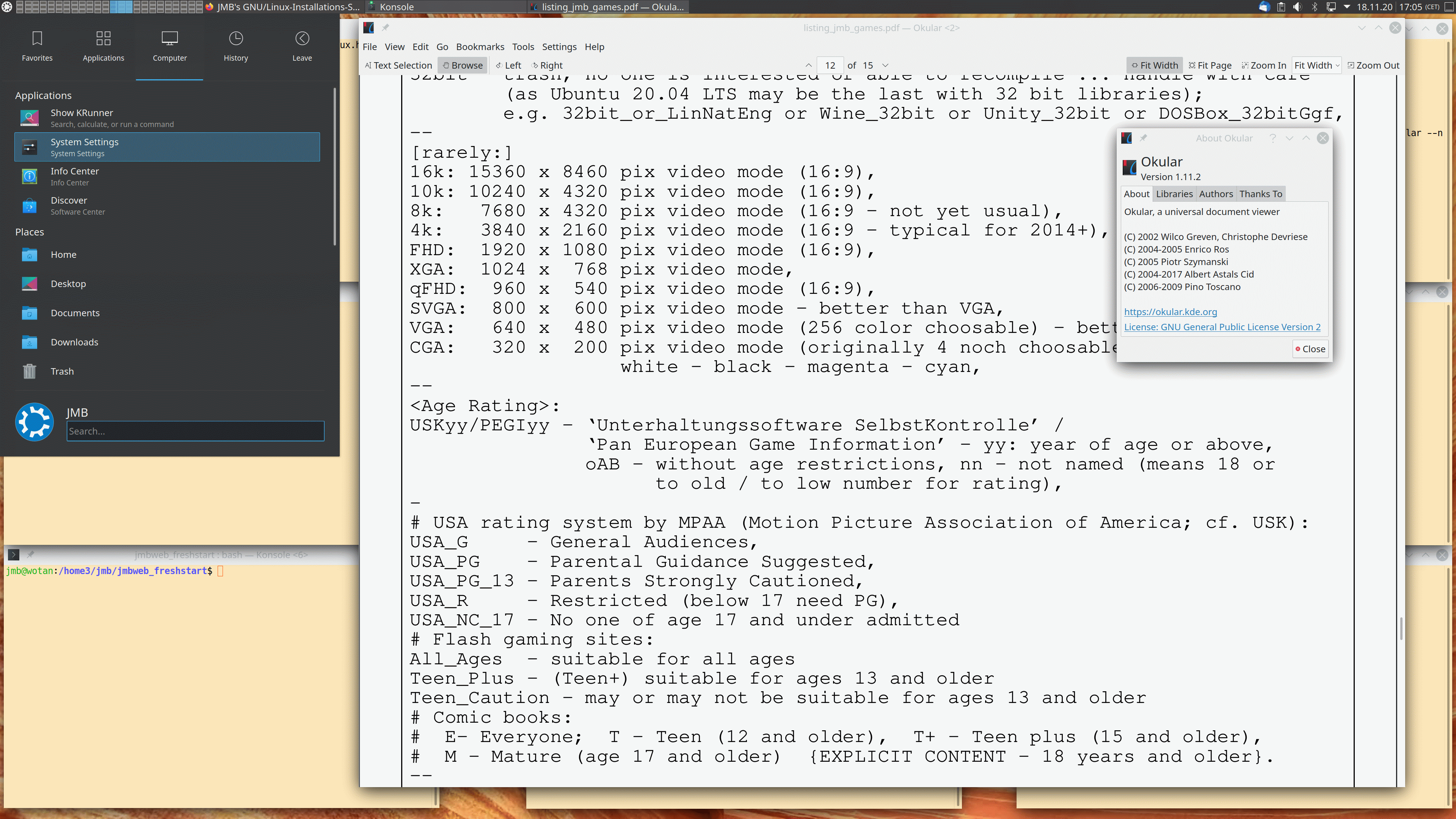
# 0) Abfrage der KDE Desktop Plasma-version:
KDE-Symbol (links oben/unten) – Applications – System – Info Center
# Z.B. 5.20.3 - KDE Neon (auf 20.04),      5.19.5 - Kubuntu 20.10 STS `Groovy',
       5.18.5 - Kubuntu 20.04 LTS Focal,   5.12.9 - Kubuntu 18.04 LTS Bionic
Konsole (d.h. im Prompt einer Shell/CLI):
  plasmashell --version   # z.B. plasmashell 5.20.2
  kf5-config --version    # z.B. Qt: 5.15.0 & KDE Frameworks: 5.75.0 & kf5-config: 1.0
 ...
# 1) KDE-Einstellung (d.h. DE):
KDE-Symbol (links oben/unten) – Computer – System Settings –
 unter Appearance:
  – Fonts, Force font dpi: 170  (bei 4k 28|31" - 92 Default zu klein);
  – Icons – Breeze (notgedrungen lassen, da Humanity kein `Edit' hat)
  – Cursors – get new Cursors: 1) Oxygen 02 Vibrant Orange; 2) Oxygen 05 Vibrant Red [Default]
 unter Workspace: Window Management – Focus-Reiter:
  – Windows activity policy: Focus Follow Mous {auswählen} – Apply {rechts unten}, Delay focus by [300 ms] Default lassen,
    Focus stealing prevention: [Low] Default lassen, Raising windows: [Rise on hover, delayed by: [750 ms] Default lassen
 unter Workspaces: Workplaces Behaviour –
  – Screen Locking – deactivate 2x "After ..." – Apply
  – Virtual Desktops – Add: ... Anzahl und Benennung der VDs, bei mir 8
 unter Workspaces: Startup & Shutdown –
  – Desktop Session: Confirm logout + Offer shutdown options + End current session + Restore previous session (4x OK)
 unter Personalization: Applications –
  – Default Applications – Web Browser ...
# {change the "Open http and https URLs" setting to "in the following application" and choose
#  your preferred browser from the dropdown list, then apply the change}
 unter Hardware: Audio – Advanced <Reiter> – 1.: ... HDMI off, 2. auf .. IEC958 ..  (wenn ebenso der Computer
    an einen Verstärker digital optisch mit SPDIF/TOSLINK angeschlossen wird)
 unter Hardware: Power Management – Endergy Saving: Screen Energy Saving off/empty
# Ort des KDE-Panels (aka Task Bar) einstellen:
  right click on panel – edit panel –
    – Screen edge – Drag an Drop panel to the desired position (hier: unten -> oben)
# Im Panel angezeigte Uhr einstellen:
Right Click auf die Uhr – Configure Digital Clock –
  – Appearance - Information: Show date + Show local time zone (2xOK), Display time zone as: Time zone code (OK)
  – Calender: General: Show week number (OK), Available Plugins: Astronomical Events (OK)
# Hinzufügen von beliebigen Programmen in die Favorites:
#  -> Auf einem KDE-Menüpunkt, das das Programm aufrufen würde, right mouse click – add to favorites.
 ...
# 2) Konsolenaufruf und -einstellung:
KDE-Symbol – Favorites – Konsole
  in Konsole: Settings –
    – Manage profiles: [New Profile] -> JMB - [Set as Default] - Apply - OK
    – Switch Profile – JMB
    – Edit Current Profile –
      [General]: JMB, "/bin/bash -l" {login shell neccessary}, /home/jmb {Dafault OK}, 80 columns x 22 rows {for 3x3@4k};
      [Appearance]: Color scheme & fonts: Black on Light Yellow – New – Edit – auf Farbe und helles braun mischen ... – Apply – OK
      [Appearance]: Cursor – Color – Custom cursor color – orange (helles rot: #ff5500) – Apply – OK
      [Advanced] – Custom cursor color: orange (helles rot) – Apply – OK
      [Mouse] – Characters condidered part of a word when double clicking: ":@-./_~?&=%+#" -(2 raus : / )-> "@-._~?&=%+#" – Apply – OK
    – Configure Konsole –
      – General: Show menubar by default = off {<Strg>+<Shift>+<M>: toggle on/of menu bar in each console}
 ...
# 3) Einstellung ausgesuchter KDE-Programme:
#   a) Okular:
       KDE-Icon – Applications – Graphics – Okular {zum Aufruf; CLI: 'okular'}
         Menu Bar: Settings –
          –  Configure Okular – Presentation – Enable Transisitions – Default transistion: Fade
          –  Configure Toolbar: <okular_part>
#         Am besten, man gleicht ab (rein was fehlt, raus was zuviel ist):
#         [allgemein werden Dinge von links (Vorrat) nach rechts (aktiv in Toolbar) gezogen, die drin sein sollen,
#          rechts von oben <-> unten verschoben für Reihenfolge und ggf. von rechts nach links zum Löschen
#          aus der Toolbar – hier nun mein Default in den folgenden 3 Zeilen]:
             A| Text Selection – <hand> Browse – --- separator --- – Rotate Left – Rotate Right –
             --- expanding spacer --- – Page Number – --- expanding spacer ---
             – Fit Width – Fit Page – Zoom In – Zoom – Zoom Out
#      Shortcuts von Okular:
#        Strg-Pos1: goto begin document – Strg-Ende: goto end document – Strg-G: goto ...
#        Alt-Shift-Left: going back – Alt-Shift-right: going forward
#        Strg-M: Show Menu Bar  {on <-> off} – F7: Show Sidebar – F6: Annotations
#        Strg-Shift-F: Fullscreen – Strg-Shift-P: Presentation {quit by e.g. pressing Esc}
#   b) kcalc
       KDE-Icon – Applications – Utilities – KCalc {zum Aufruf; CLI: 'kcalc'}
         Menu Bar: Settings –
          – Science Mode + Constants Buttons (2x OK)
         Menu Bar: Constants – Konstanten [maths:] pi, e; [electromag.:] c, e; [atom.-nucl.:] h und [thermodyn.:] k auswählen
          – Configure KCalc – Colors {z.B. Foreground: Orange (#FFAA00); Background: Dunkelgrau (#545454)}
 ...
![[Screenshot XFCE mit Whisker und Settings Menu]](https://jmb-edu.de/images/XFCE_Whisker_Menu_und_Settings.gif)
Whisker/XFCE-Menu – All Settings (Settings) –
 – [Personal] – Appearance – Fonts – DPI: 116
    [Default: 96, für 28"@4k: 170 dpi, dafür
     xterm – Edit-Preferences – Appearance – Font: DejaVu Sans Mono 10]
 – – Window Manager:
  Style – Theme: Gorilla|Retro|Fbx|TUX (vorinstalliert: Greybird bzw. Daloa)
  Style – Button layou – active: links: Menu –
    rechts: Minimize (Hide), Maximize, Close
    (d.h. Shade in Hidden, wo bereits Stick liegt)
  Focus: mode – focus follows mouse; new window focus – _NOT_ automatically
       Delay before receives focus – Regler unter _r_, also ca. bei 1/3
       Delay before raising focussed window – Regler unter _r_aising, d.h. 1/5
    give focus to newly created windows
    + Anfang Delay-Balken unter Anfang "receives" – sonst zu schneller Wechsel
  Advanced – Windows snapping – Snap windows to screen border (Def. OK) ->
      Distance – Schieber nur wenige Pixel über kleinstem Small !!!
 – – Desktop – Icons – Haken raus vor Home/Filesystem/Trash/RemovableDisks
 – [Hardware] – Mouse and Touchpad
    – Theme – redglass & Cursor size: 39
    – Devices – Pointer Speed:Acceleration: 7,0 [4k]
 – – Power Manager – system – suspend – never
     – display – switch off after – never
 – – Removable Drives and Media
     – Storage – alle Haken weg (kein Mounten/Browsing)
     – Multimedia – alle Haken weg (kein Auto-Playing)
 – [Personal] -
   – Workplaces – 4 (Default: 1)
   – Panel – Row Size (pixels): 24 (Default – ggf. später erhöhen; 4k: 38),
      #rows 1 (Def.; 2?) Length 100% ist OK!
          – Items: ans Ende: Workplace Switcher & Action Buttons;
            Power Management raus [bei Problemen mit Indicator ggf. hier erst
            löschen, dann wieder aufnehmen]
            -> zudem Zahnrad bei aktivem Seperator zwischen Window Buttons und
               Notification Area – Expand (hook)
               [sonst sind rechte Felder nicht am rechten Rand]
            => Whisker – Seperator – Places – Window Buttons – Seperator_expand
               – Notofication Area – Indicator Plugin – Seperator – Clock –
               Workplace Switcher – Seperator – Action Buttons
    Rechtsklick auf Indicators: hidden geht nicht immer – zur Not Indicators wie
      zuvor bei Panel beschrieben löschen und dann wieder mit + hinzufügen,
      Message Inficator bei Hide Haken, Reboot, und dann sollte es richtig sein
      (sonst ggf. durch Thundebird und Message Indicator zwei Briefumschläge –
       sieht eher schlecht aus ...).
      Indicator soll Lautsprecher enthalten – wenn die plötzlich weg sind wie
      oben unter Panel beschrieben Indicator löschen und neu rein, hidden bei
      Messages.
      Soundkonfiguration richtig einstellen:
    Linksklick auf Lautsprechersymbol – "Volume Control"-Windows
      – Soundsettings – Configuration – 2nd Buil-in Audio: Off, 1st –
        Digital Stereo (HDMI) Output
      (früher?: – Output Devices – Built-in Audio Digital Stereo (HDMI) Port:
        HDMI/DisplayPort (plugged in)
      -> grüner Kreis mit Haken: als Fallback; Schloss: alle Kanäle mit Regler!)
    Rechtsklick auf Action Button "JMB":
      -> Lock Screen (– Switch User) – Log Out ... – Separator
         – Restart – Shutdown (– Separator)
    Rechtsklick auf Uhr in oberer Taskleiste; Clock Options – Format –
      Custom Format: %0k:%M  %0e.%m.%Y (%u-%V) => "13:55  28.01.2012 (6-04)"
      (Default: %d %b, %H:%M),
    Wenn Sekunden nicht nerven geht auch:
      Custom Format: %0k:%M:%S  %0e.%m.%Y (%u-%V) => "13:55:33  28.01.2012 (6-04)"
       {6 = Sa., 04 ist KW} -> man date; date +%0k:%M:%S\ %0e.%m.%Y\ \(%u-%V\)
       [Default Ubuntu 12.04: %A %d %B %Y/%V  +  %a, %d %b  %H:%M]
    Für Windows-Like: neben Whisker-Menu noch Places ... hier kann auch etwas
      konfiguriert werden (spezielle wichtige Orte)
  For Xubuntu setting Panel settings (colors, position, etc.)
    Window Manager Theme: Daloa  -> oder doch Gorilla !!!
    sudo cp <Pfad_zu_Wallpapern>/* /usr/share/xfce4/backdrops/
![[Screenshot XFCE Panel, rechte Seite]](https://jmb-edu.de/images/XFCE_Panel_right.gif)
Whisker/XFCE-Menu – Accessories – Terminal Emulation  (zum Starten)
Click mit rechter Maustaste – im Menü `Preferences' aussuchen
– General    [1. Reiter] – [Command] Run command as login shell (an-haken)
– Colors     [3. Reiter]:
    #000000  (text color:                black)
    #F2D294  (background color:          light yellow)
     -> or other bright tone: #E9CCA1, or brown-yellow: #EAB96F
    #0F4999  (tab  activity color:       dark blue)
    #CF1017? (cursor color:              shining red)
    #F48E2A  (text selection background: orange)
    #000000  (text selection color:      black)
    #467517  (bold text color:           dark green)
– Appearance [2. Reiter] – Font: DejaVu Sans Mono Book 11 (HDTV)
  # bei 4k stattdessen:  DejaVu Sans Mono Book 10 (bei DPI setting: 170)
– Advanced   [5. Reiter] – Double Click:
  characters part of a word:  -A-Za-z0-9.?%&#:_+@~  (3 raus: ",", "/", "=" – sonst z.B. autom. Pfad)
                    Default:  -A-Za-z0-9,./?%&#:_=+@~
myupdate  # Neue Paketliste, Update all, dann Auswahl zum Installieren:
          #   texlive-full, libreoffice, gimp, gnumeric, vlc, smplayer, gmerlin, mpv, xfig, imagemagic, emacs, ...
          #   rpm, regionset, forensics-all, powermanga, yasm, poc-streamer (mp3cut), eyeD3, k3b, brasero-cdrkit, ...
          #   flashplugin-nonfree-extras, adobe-flashplugin, transcode, ffmpeg, vamps, lame, get-flash-videos, ...
          #   frozen-bubble, supertux, supertuxkart, extremetuxracer, gnome-nibbles, open-invaders, ninvaders, ...
          #   xtron, gltron, pacman, njam, xinv3d, snowballz, gnome-chess, gnome-mastermind, tuxmath, unace, ...
          #   rar, unrar, p7zip-rar, p7zip, zip, unzip, sharutils, uudeview, mpack, arj, cabextract, ...
          #   file-roller, xarchiver, c, flake; pdfshuffler, pdfsam, pdftk; sox, wine, filezilla; tilp2, tiemu; ...
          #   stellarium, kstars + kstars-data-extre-tycho2, calibre, amarok, audacity, gfortran, ...
          #   fp-compiler (fp-ide, fp-doc, fp-units*, fpc +), gnuplot, maxima, galculator, wcalc, kcalc, scrot, ...
          #   firmware(?), screen, sketch, icedtea-8-plugin, ...
          # Ausführen lassen ...
# Generell nach größeren Updates das System bereinigen (s.o.):
myaptclr
# ** Installieren von lpr und CUPS‑Wrapper nach EINSCHALTEN mit aktiver (USB- etc.) Verbindung (DCP-L8410CDW):
sudo dpkg -i --force-all dcpl8410cdwlpr-1.2.0-0.i386.deb
sudo dpkg -i --force-all dcpl8410cdwcupswrapper-1.3.0-0.i386.deb
# * Wurde das Einschalten vergessen, erst Pakete wieder löschen:
sudo dpkg -P dcpl8410cdwcupswrapper; sudo dpkg -P dcpl8410cdwlpr
#   ... und dann wie zuvor nach Einschalten installieren (analog bei DCP-7055).
# –* Überprüfen der Installation (DCP-L8410CDW):
dpkg  -l  |  grep  Brother
  ii  dcpl8410cdwcupswrapper:i386       1.3.0-0              i386         Brother CUPS Laser Printer Driver
  ii  dcpl8410cdwlpr:i386               1.2.0-0              i386         Brother lpr Laser Printer Driver
# ** Installieren von lpr und CUPS-Wrapper (DCP-7055):
sudo dpkg -i --force-all dcp7055lpr-2.1.0-1.i386.deb
sudo dpkg -i --force-all cupswrapperDCP7055-2.0.4-2.i386.deb
# –* Überprüfen der Installation (DCP-7055):
dpkg  -l  |  grep  Brother
  ii  cupswrapperdcp7055:i386           2.0.4-2              i386         Brother DCP7055 CUPS wrapper driver
  ii  dcp7055lpr:i386                   2.1.0-1              i386         Brother DCP-7055 LPR driver
# Ubuntu 18.04 findet den Drucker ansonsten automatisch und installiert (DCP-7055):
  ii  printer-driver-brlaser            4-1                  amd64        printer driver for (some) Brother laser printers
  ii  printer-driver-ptouch             1.4.2-3              amd64        printer driver Brother P-touch label printers
# ... wobei beides funktioniert - kein Unterschied in der Qualität.
# Dennoch ggf. sinnvoll, nicht zu viele Drucker zu sehen und damit dies zu deinstallieren:
sudo dpkg -P printer-driver-brlaser
sudo dpkg -P printer-driver-ptouch
# ... das Löschen der zugehörigen CUPS-Drucker-Schlange wird im nächsten Abschnitt gezeigt.
# –* Test über das lokale CUPS-Web-Interface: http://localhost:631/printers
# (Klick auf Drucker-Name: `usb://Brother/DCP-7055?serial=???????????????' wenn OK, ohne Verbindung: `usb:/dev/usb/lp0').
# ** Installieren des Scanner-Treibers (DCP-L8410CDW & DCP-7055):
sudo dpkg -i --force-all brscan4-0.4.5-1.amd64.deb
# -* Überprüfen der Installation:
dpkg  -l  |  grep  Brother
  ii  brscan4                           0.4.5-1              amd64        Brother Scanner Driver
# –* Bekanntmachen des Scanners (DCP-L8410CDW & DCP-7055):
sudo vi /lib/udev/rules.d/60-libsane.rules
#  (vor 19.04 60-libsane1.rules, nun ohne '1')
  -> Einfügen vor # The following rule will disable
     Wenn ein "LABEL="libsane_rules_end"" existiert, die folgenden beiden Zeilen vor dieser Marke einfügen:
# Brother scanners
ATTRS{idVendor}=="04f9", ENV{libsane_matched}="yes"
# *- Installieren des Scanner-Settings-Datei (DCP-L8410CDW):
sudo dpkg -i brother-udev-rule-type1-1.0.2-0.all.deb
# –* Feedback zu Fehler unter Xubuntu 18.04 an Brother geschickt:
#    "ls: cannot access '/etc/udev/rules.d/*.rules': No such file or directory"
# –* Ggf. bei Problemen als Administrator beim CUPS-Web-Interface:
sudo vi /etc/group # `lp:x:7:user', d.h. `user' ergänzen
# –* Ändern von falschen Defaults in CUPS:
sudo vi /etc/cups/ppd/DCPL8410CDW.ppd  # (DCPL8410CDW ist durch den jeweiligen Druckernamen zu ersetzen)
#  z.B. DefaultPageSize + DefaultPageRegion + DefaultImageableArea + DefaultPaperDimension: A4  (statt letter),
#       DefaultBRMonoColor auf Mono (statt Auto), DefaultBRBrightness auf 20 (statt 0),
#       DefaultDuplex auf DuplexNoTumble (d.h. Long-Edge_Binding – statt None)
# –* Workaround bei Fehler "`brother4:bus2;dev5`: invalid argument" (bei mir unter Xubuntu 18.04 LTS nötig):
alias xsane='cd /dev/bus/usb; sudo chmod -R guo+rw *; sync;sync;sync; cd -; /usr/bin/xsane'
# Dieser einfache `alias' ist praktischer als ein Wrapper-Script mit suid zum Aufruf von xsane!
# ** Alternatives Vorgehen Treiberinstallation & CUPS-Defaults für DCP-L8410CDW (nach Empfehlung des Brother-Supports – ändert aber nichts):
# * Wer will kann ein FW-Update machen (laut Support nicht system-kritisch):
# Drucker braucht (zumindest temporär) Netzwerkanschluss, dann im Bedienfeld-Menü:
   Alle Einstellungen / Geräte Info / Firmware Update
# * Installation des Druckertreibers über das Brother-Script:
#Download von Brothers Driver Install Tool (Linux Script):
gunzip linux-brprinter-installer-*.*.*-*.gz
sudo su
# Den Aufrufparameter des Scripts von `DCP-L8410CDW' ins eigene Brother-Modell abändern:
bash linux-brprinter-installer-2.2.1-1 DCP-L8410CDW
# -> quasi alles mit `y' durchnicken, aber bei USB-Anschluss bei `"Will you specify the DeviceURI ?" einmal `n' eingeben.
# * Einstellungen der Defaults in CUPS (mindestens für das Papierformat nötig, das per Default "Letter" ausweist):
# Aufruf der lokalen CUPS-Seite, dann:
# Über Reiter "Printers" den Drucker auswählen (Click auf Namen, z.B.: DCPL8410CDW),
# In "Administration" (drow-down Menü): "Set Default Options" auswählen und dann umändern:
#   Media Size: "A4",
#   Two-Sided: "Long-Edge Binding" {= DuplexNoTumble},
#   Color / Mono: "Mono" {Farbe wähle ich gezielt mit "Auto" aus},
#   Brightness: "20" {für Farbdrucke "10" – bzw. sehr gute mit "5"}.
# und für Scanner Brother-`Vendor String' bekannt geben:
sudo vi /lib/udev/rules.d/60-libsane.rules
#  am Ende der Liste, vor "LABEL="libsane_rules_end"" die beiden Zeilen einfügen:
# Brother scanners
ATTRS{idVendor}=="04f9", ENV{libsane_matched}="yes"
 ]
auf der Verpackung gekauft, ausgepackt und er ließ sich
nicht installieren, da er sich als CD‑ROM-Laufwerk
zu erkennen gab.
HP hatte ein Programm, um diese Identitätskrise
abzustellen, aber natürlich: nur unter Windows,
das sich nicht dran stört,
einen Drucker-Treiber einem CD‑ROM-Laufwerk zuzuordnen –
hust ... :(
Somit wanderte der Drucker (bzw. was HP
mittlerweile dafür hält) direkt zurück.
CUPS hingewiesen:
]
auf der Verpackung gekauft, ausgepackt und er ließ sich
nicht installieren, da er sich als CD‑ROM-Laufwerk
zu erkennen gab.
HP hatte ein Programm, um diese Identitätskrise
abzustellen, aber natürlich: nur unter Windows,
das sich nicht dran stört,
einen Drucker-Treiber einem CD‑ROM-Laufwerk zuzuordnen –
hust ... :(
Somit wanderte der Drucker (bzw. was HP
mittlerweile dafür hält) direkt zurück.
CUPS hingewiesen:
# ** Ausgabe der zur Verfügung stehenden Drucker‑Schlangen:
lpstat -p
# * Status der Drucker-Schlange DCP-7055 (nach Treiber-Löschung `printer-driver-brlaser'; siehe Brother-Treiber-Installation):
lpstat -p DCP-7055 -l
  printer DCP-7055 is idle.  enabled since Mi 08 Aug 2018 01:02:20 CEST
    File "/usr/lib/cups/filter/rastertobrlaser" not available: No such file or directory
# * Löschen der Drucker-Schlange DCP-7055:
lpadmin -x DCP-7055
# * Status der Drucker-Schlange DCP-7055 (nach Queue-Löschung):
lpstat -p DCP-7055 -l
  Invalid destination name in list "DCP-7055".
# * Ausgabe der Standard Drucker-Schlange:
lpstat -d
  system default destination: DCP-7055
# * Setzen/Änderung der Default/Standard Drucker-Schlange:
lpadmin -d DCPL8410CDW
# * Überprüfen des neuen Drucker-Defaults:
lpstat -d
  system default destination: DCPL8410CDW
# * Ausgabe der Optionen der Default/Standard Drucker-Schlange:
lpoptions
# * Umbenennen einer Drucker-Schlange (*** Vorsicht ***, kann Probleme geben!):
sudo vi /etc/cups/printers.conf
# -> Suche nach `<Printer' bzw. `<DefaultPrinter' und Änderung der Namen:
#    DCP7055 -> DCP-7055; DCPL8410CDW -> DCP-L8410CDW.
# - Neustart CUPS:
sudo systemctl restart cups.service
# ** Ausgabe der Informationen aller Drucker-Schlangen:
lpstat -t
  scheduler is running
  system default destination: DCP-L8410CDW
  device for DCP-7055: usb://Brother/DCP-7055?serial=xxxxxxxxxxxxxxx
  device for DCP-L8410CDW: usb://Brother/DCP-L8410CDW%20series?serial=xxxxxxxxxxxxxxx
  DCP-7055 accepting requests since So 25 Mär 2018 23:10:55 CEST
  DCP-L8410CDW accepting requests since So 27 Mai 2018 23:41:01 CEST
  printer DCP-7055 is idle.  enabled since So 25 Mär 2018 23:10:55 CEST
  printer DCP-L8410CDW is idle.  enabled since So 27 Mai 2018 23:41:01 CEST
# Setzen von UUID und Label für ein ext4‑Dateisystem:
sudo tune2fs /dev/sda13 -U "<new-uuid-number>" -L "Nettes_LABELaa"
# Überprüfen des Ergebnisses:
sudo blkid
# *** Umgang mit USB-Stick ***
# USB-Stick in freien (und möglichst schnellen) Port einstecken, dann:
sudo fdisk -l             # die ersten beiden Ausgabezeilen könnten lauten:
   Disk /dev/sdf: 239 GiB, 256641603584 bytes, 501253132 sectors
   Disk model: Flash Drive
# ... zumeist wir er unter /dev/sdf eingebunden, mit 1. und häufig einziger Parition /dev/sdf1.
# Will man dies leicht mounten, muss ein Mountpoint und ein Eintrag in fstab erstellt werden:
sudo mkdir /stick         # 1. Windows-Austausch-Partition
sudo mkdir /stick2        # 2. Windows-Austausch-Partition
sudo mkdir /usbhdd1       # 1. Linux-Austausch-Partition (auch Stick)
sudo mkdir /usbhdd2       # 2. Linux-Austausch-Partition (USB-HDD)
sudo vi /etc/fstab        # hier hinzufügen:
/dev/sdf1       /stick          vfat  noauto,user,exec,suid       0       0
/dev/sdf5       /stick2         vfat  noauto,user,exec,suid       0       0
/dev/sdf6       /usbhdd1        ext4  noauto,user,exec,suid,relatime,errors=remount-ro    0       0
/dev/sdf7       /usbhdd2        ext4  noauto,user,exec,suid,relatime,errors=remount-ro    0       0
# Ab 128 GB habe ich mehrere Partitionen verwendet - inkl. ext4 für Dateigrößen > 2 GB;
# hier das Layout für 256 GB Sticks:
sudo dd if=/dev/zero of=/dev/sdf bs=512 count=13 # MBR überschreiben – zur Sicherheit
sudo fdisk /dev/sdf                              # Vorsicht: nicht sdf1
# p - keine Ausgabe da noch leer, n - p - 1 - Enter (primary 1 ganzer Stick), Enter (Start),
# +64G, t - c (W95 FAT32)       => sdf1 (1. Windows-Austauschpartition!)
# p - OK: "/dev/sdf1  1  1015  2013729  c  W95 FAT32 (LBA)",
# n - e - 3× Enter => sdf2 als extended,
# n - 1× Enter - +48G, t, 5, c, => sdf5 (2. Windows-Austauschpartition!)
# n - 2× Enter                  => sdf6 (1. Linux-Austauschpartition!)
# w - schreiben!
sudo fdisk -l # nun OK
sudo mkfs.msdos -v /dev/sdf1          # VFAT auf 1. W.-A.-Partition anlegen
sudo mkfs.msdos -v /dev/sdf5          # VFAT auf 2. W.-A.-Partition anlegen
sudo fatlabel /dev/sdf1 JMBBCK01      # FAT-Label vergeben
sudo fatlabel /dev/sdf5 JMBBCK02      # FAT-Label vergeben
sudo mkfs.ext4 -L LinXHUS1 /dev/sdf6  # ext4 auf 1. L.-A.-Partition anlegen
sync                      # ... danach Stick raus ... ist fertig. :))
# Testmount/-unmount:     # ... nach Wiedereinstecken ... ;)
mount /stick
cd  /stick
df -k .                   # ... sollte fast alles frei sein ...
umount /stick             # ... bitte immer alle gemounteten Partitionen unmounten – dann erst Stick ziehen.
# Backup (hier 9. Partition der 1. Festplatte, auf der sich Bionic befindet):
dd if=/dev/sda9 bs=64k | gzip -c > /usbhdd1/bck_machine1/Full_Backup_2018_Step1/Xubuntu_18_04_LTS_Bionic_Beaver_machine1_sda9_20180405234148.dd.gz
# Restore (hier das vorige Backup z.B. nach Datenverlust/Fehlkonfiguration/Updateproblemen zurück):
cat /usbhdd1/bck_machine1/Full_Backup_2018_Step1/Xubuntu_18_04_LTS_Bionic_Beaver_machine1_sda9_20180405234148.dd.gz | gzip -d | dd of=/dev/sda9 bs=64k
# Zum Superuser (root) werden wegen komplizierterer Befehls-Struktur (sonst nur sudo mit Befehl):
sudo su -  # Der aktuelle User wird Superuser, wobei die Login-Umgebung hergestellt wird.
# Überprüfen des aktuellen Users:
id  # Dies liefert nun:  >>uid=0(root) gid=0(root) groups=0(root)<<
# Backup mit tar und automatisches Rückspielen auf USB-Platte:
tar cf - /home2/ | (cd /usbhdd2/machine/home2; tar xvf -)
# Restore der Sicherung von USB-Platte auf neue Platte:
tar cf - /usbhdd2/machine/home2 | (cd /home2; tar xvf -)
# Ggf. mit `mv' zum Verschieben und `rmdir' zum Löschen von Verzeichnissen die Struktur wieder wie gewünscht anpassen.
# Verlassen der Superuser-Umgebung (nie vergessen!!!):
exit
# Formatieren einer Partition (hier sda10) mit ext4 und bestimmtem Label und UUID:
sudo mkfs.ext4 -L "EMPTY_FS" -U "affe0000-0000-6660-0666-000666000000" /dev/sda10
# Neues Setzen von Label und UUID unter Bewahren der Daten:
sudo tune2fs /dev/sda10 -U <new-uuid-number> -L "Nettes_LABELaa"
# Überprüfen von UUID und Label:
sudo blkid
# ** Es folgen ein paar Beschreibungen zum Beseitigen von Paketmanager-Problemen bei Ubuntu/Debian bzw. nervigen Warnmeldungen:
# * 1. * Fehlermeldung von Google Chrome: "Repository 'http://dl.google.com/linux/chrome/deb stable Release' changed its 'Origin' value from 'Google, Inc.' to 'Google LLC'"
sudo apt update
# `accept explicitly' wird verlangt – d.h. `y' eingeben!
# * 2. * Fehlermeldung von Google Earth: "Skipping acquire of configured file 'main/binary-i386/Packages' as repository 'http://dl.google.com/linux/earth/deb stable InRelease' doesn't support architecture 'i386'"
# Zum Hintergrund: System ist 64 bit:
dpkg --print-architecture  # liefert dann:      "amd64"
# hat allerdings Kompatibilität:
dpkg --print-foreign-architectures  # liefert:  "i386"
# dann "[arch=amd64]" in sources.list-Eintrag ergänzen:
sudo vi /etc/apt/sources.list.d/google-earth-pro.list
   deb [arch=amd64] http://dl.google.com/linux/earth/deb/ stable main
# * 3. * Durch neue Installationen gibt es Dateien, die nicht mehr benötigt werden – oder eine abgebrochene Installation ist nicht sauber beendet – etc. => generelle Bereinigung:
sudo apt-get clean
sudo apt-get autoclean
sudo apt-get autoremove --purge
sudo dpkg --configure --pending
# * ?. * Bei weiteren Problemen nach der Fehlermeldung googeln –
#        dies hilft meistens ...  ;-)
 Bitte beachten Sie hierzu auch mein 📄Impressum.

| Erste Fassung: | 07. | April | 2018 |
| Letzte Änderung: | 01. | Januar | 2026 |