
Мобильное приложение клиента частного охранного предприятия.


Облачные сервисы работают на полную мощность в связке с контрольными панелями Nord Pro, Nord Pro Air, Mini Air, Mini и пультового ПО «Центр охраны».
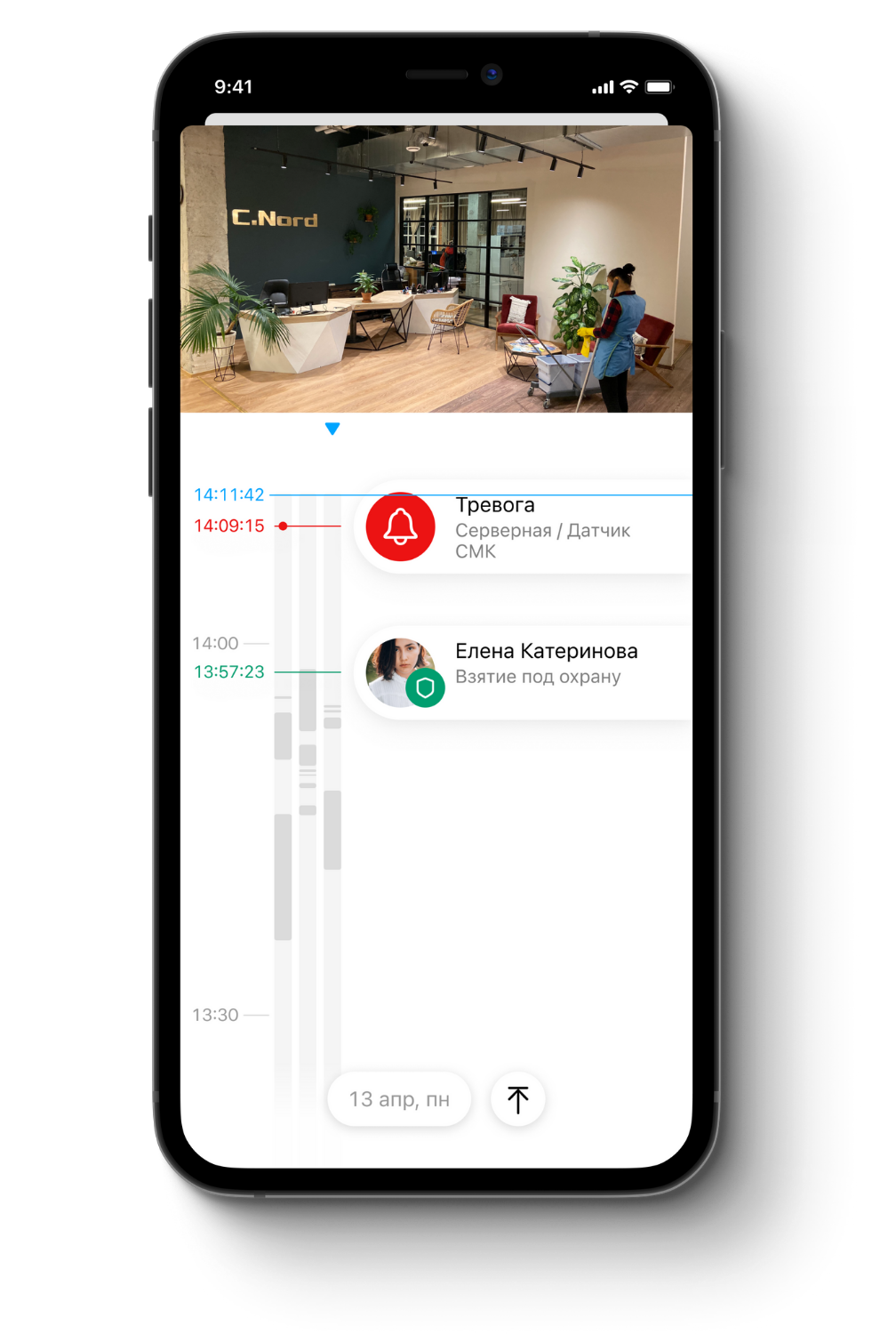
Доступ к видеокамерам прямо из приложения, удобные поиск событий в видео архиве
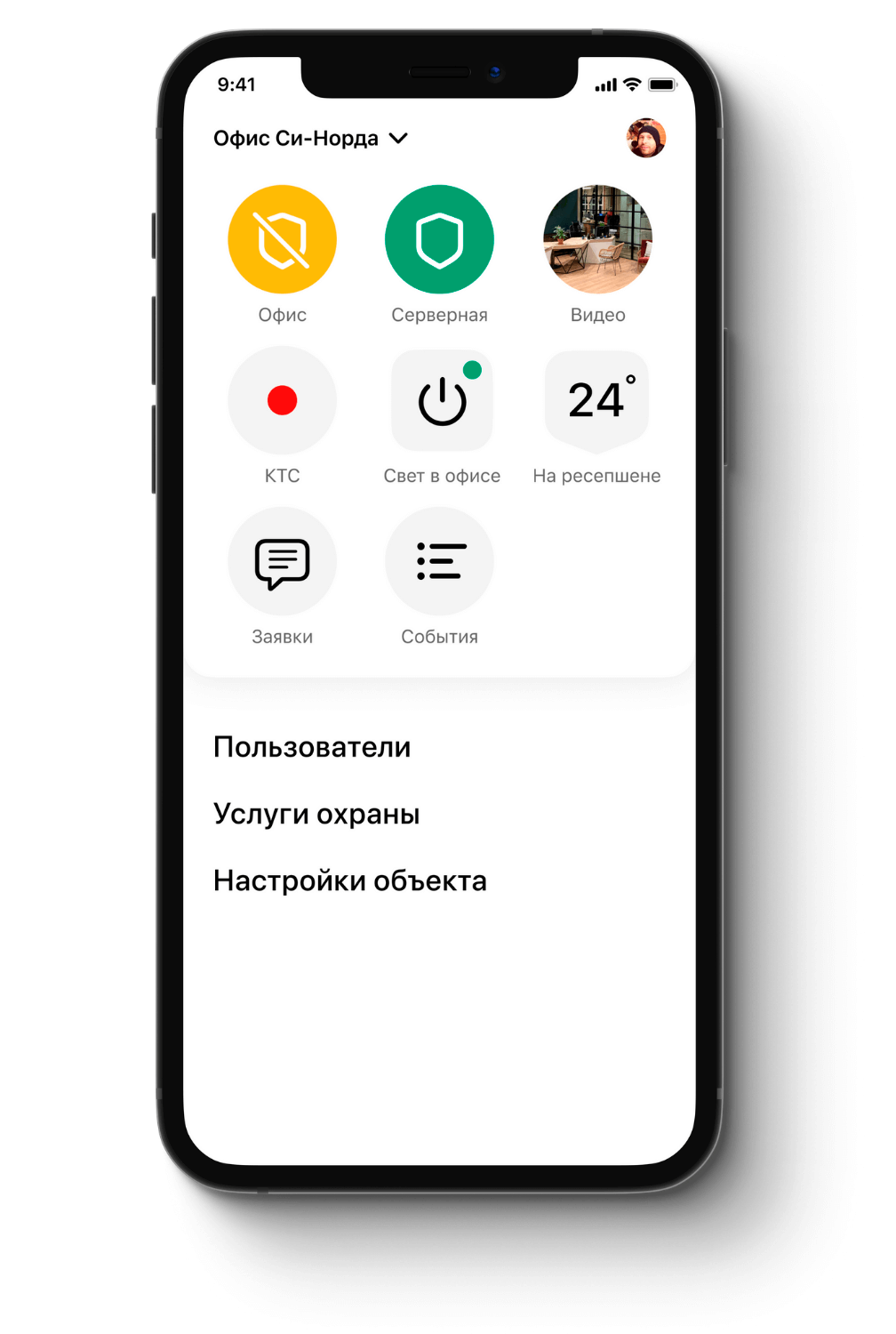
Удаленное взятие и снятие объекта с охраны
Контроль состояния охранных датчиков, датчиков дыма, протечки воды, утечки газа, температуры на объекте
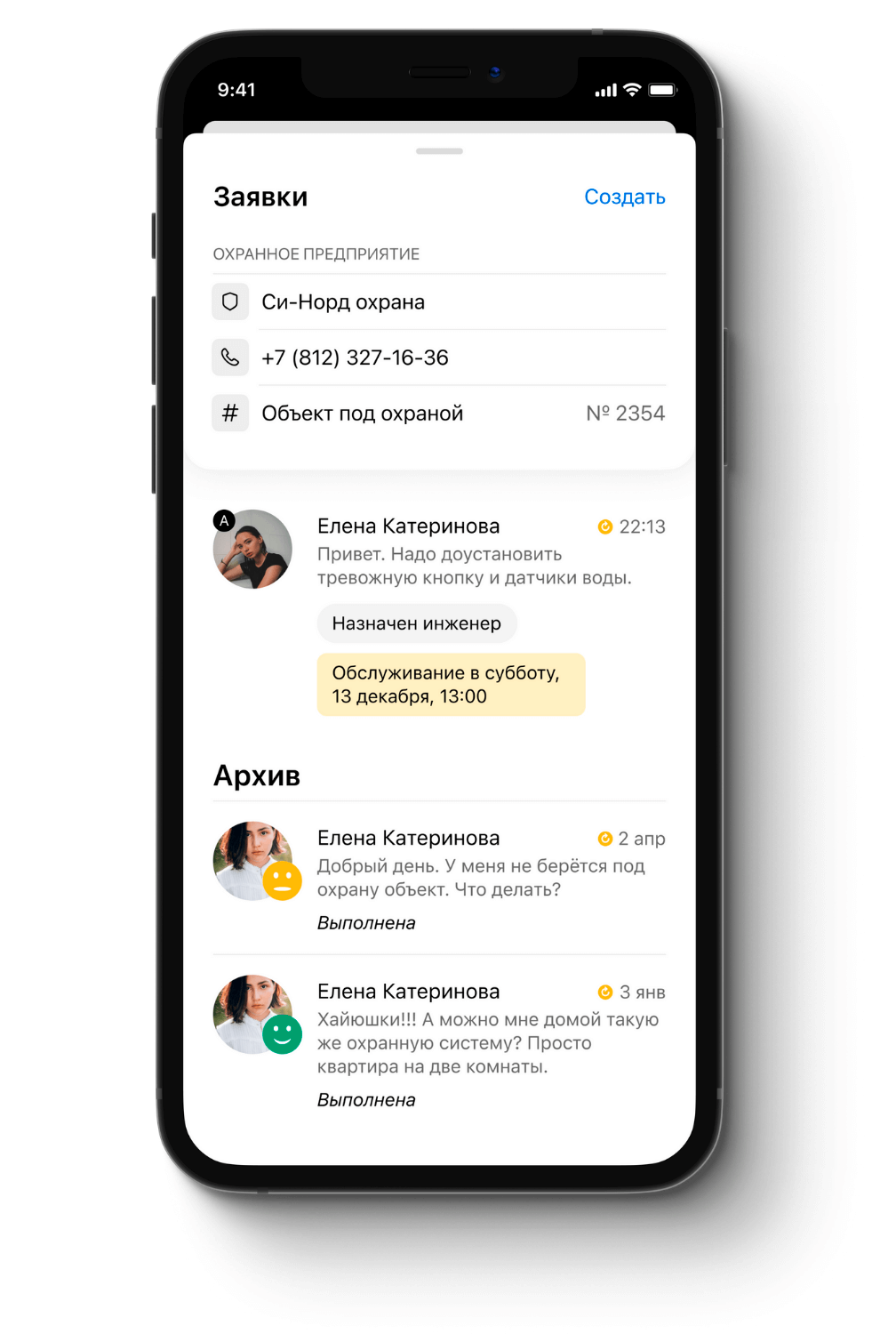
Отправка тикетов в техподдержку
Виртуальная тревожная кнопка
Управление внешними устройствами: включение света, отопления, открытие ворот
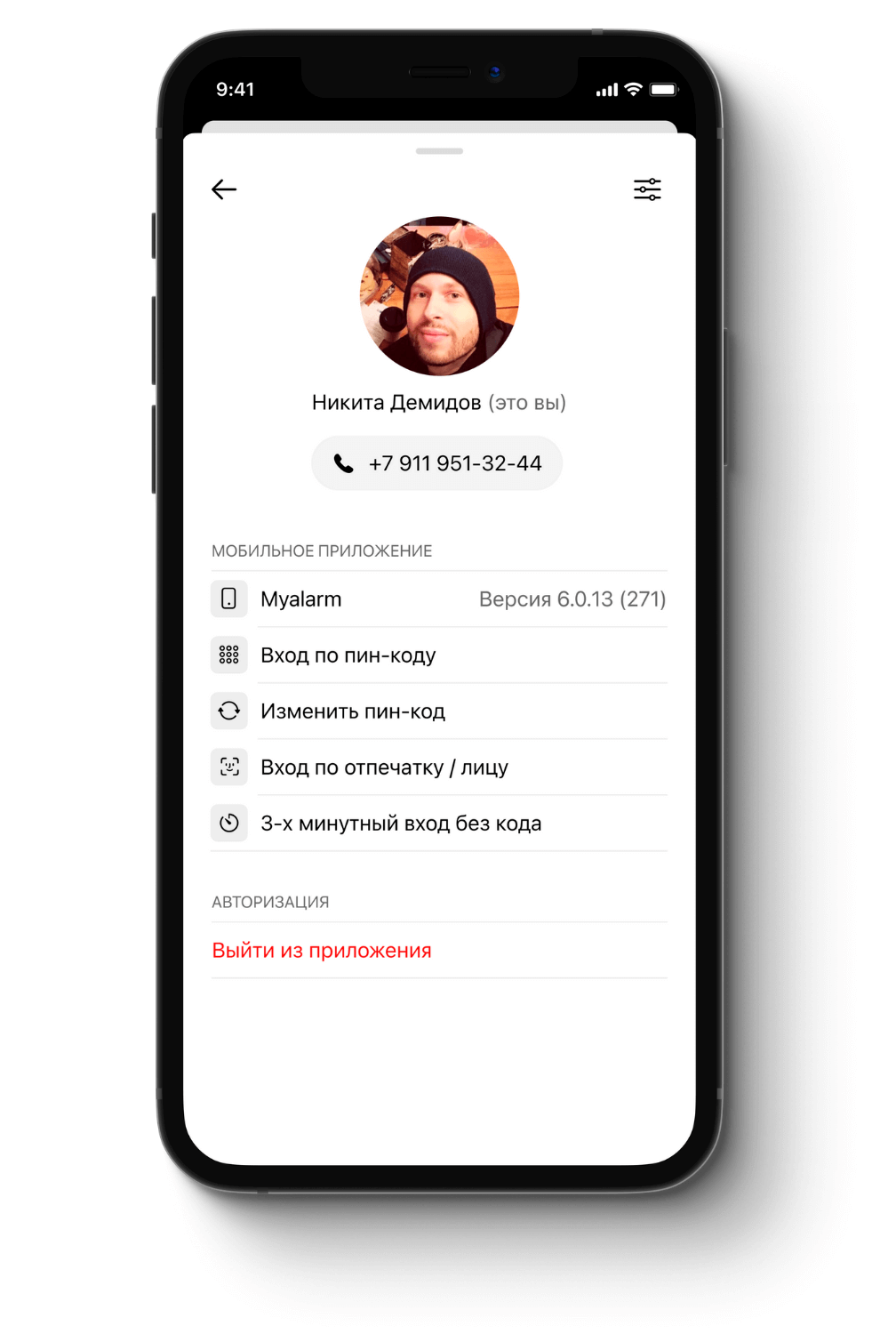
Настройки: пуш-уведомления, вход по пин-коду или отпечатку пальца (Touch ID).
Удалённые взятия / снятия из приложения.
Видеонаблюдение.
Датчики дыма, протечки воды и утечки газа.
Баланс лицевого счёта.
Создание заявки на сервисное обслуживание.
Все объекты в одном приложении.
Датчик температуры и уведомления о превышении пороговых значений.
Управление пользователями.
Управление внешними устройствами.
Виртуальная тревожная кнопка.
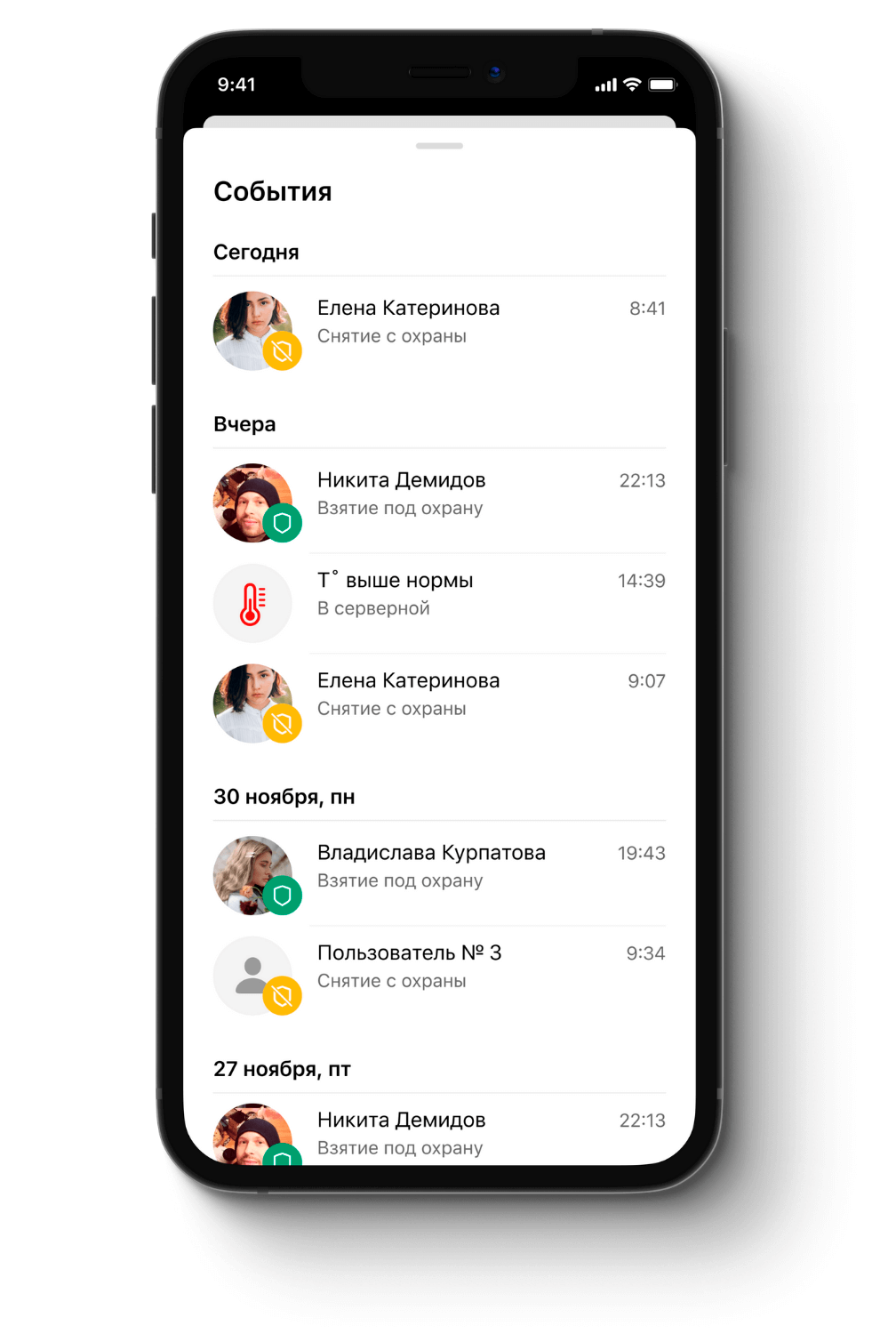
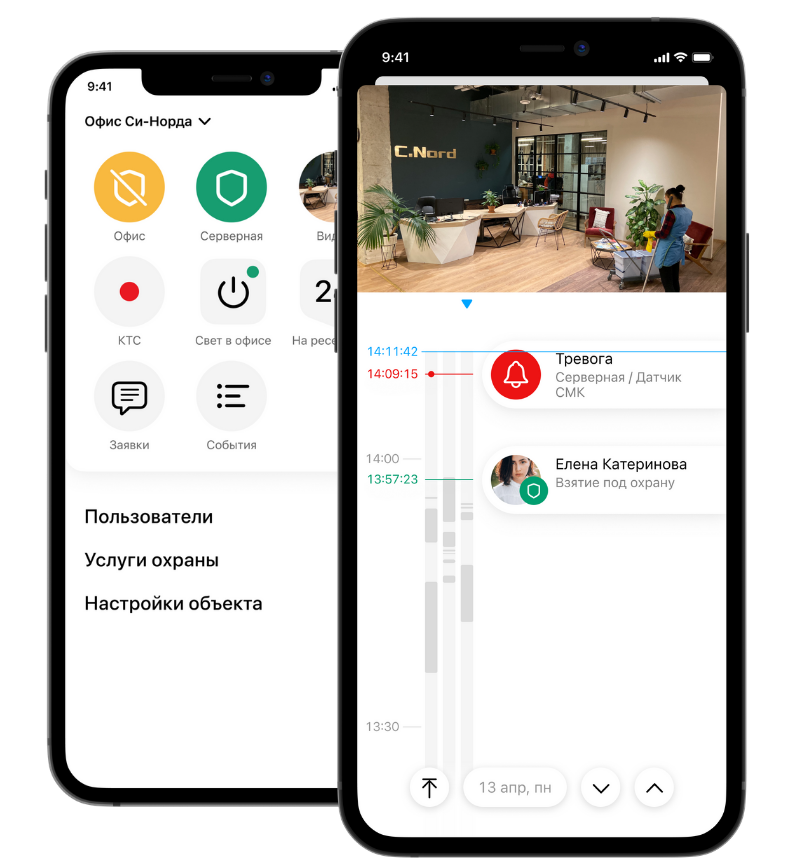
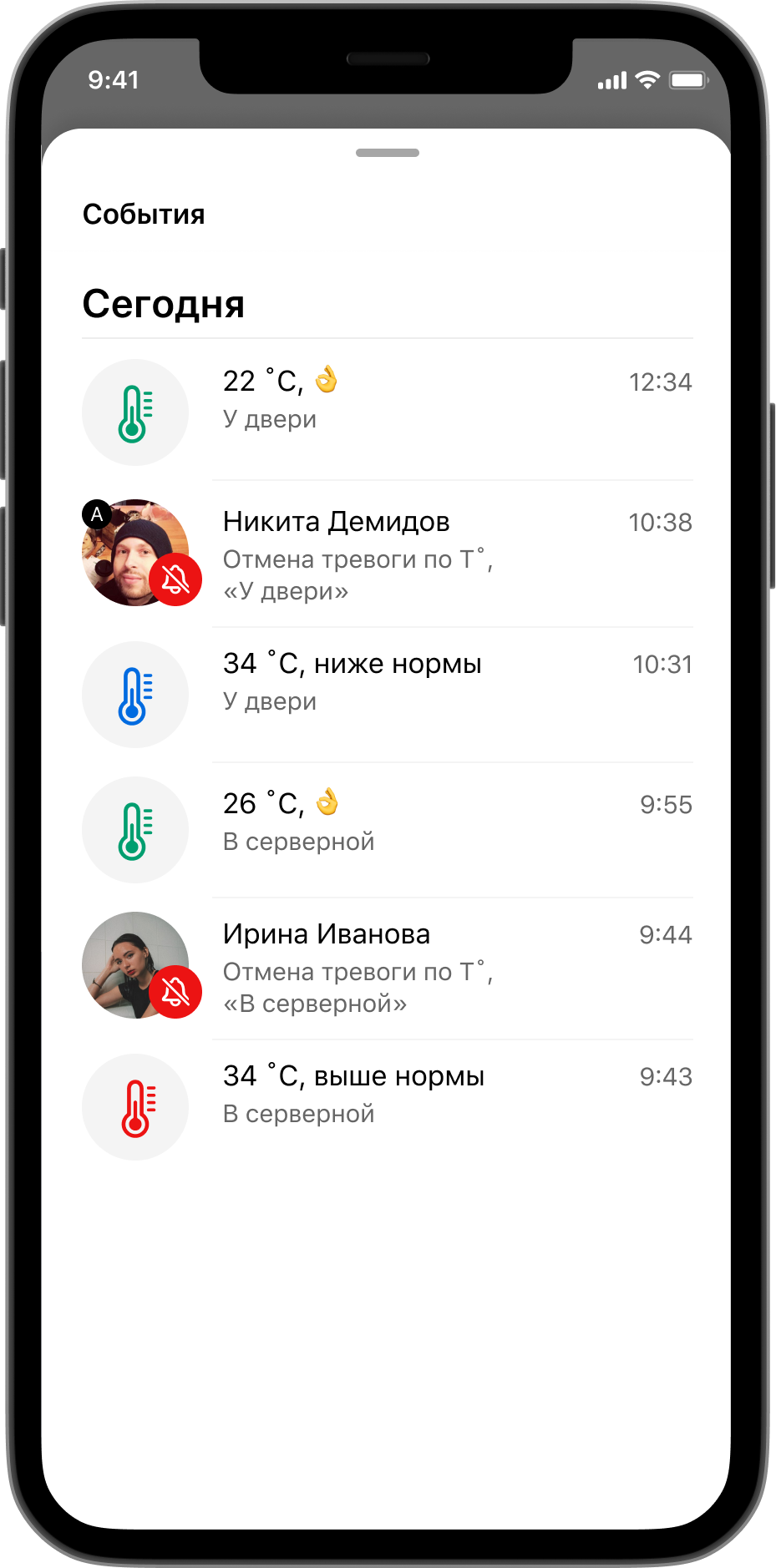
Лента событий: тревоги, взятия и снятия, ошибки.
For a proper Server 2016 experience with the ES1000 chipset:
| Goal | Action | |------|--------| | Need stable server | Use Microsoft Basic Display Adapter or install Server 2012 R2 (last OS with partial ES1000 support). | | Need decent local GUI | Force Server 2008 R2 driver (risk: stability). | | Long-term solution | Replace ES1000 with a supported low-end GPU. |
No "top" driver exists for Windows Server 2016 – the chip predates the OS by a decade. Focus on workarounds or hardware changes.
Installing ATI ES1000 Driver on Windows Server 2016: A Step-by-Step Guide
Are you struggling to find and install the correct driver for your ATI ES1000 graphics card on Windows Server 2016? Look no further! This article provides a comprehensive guide on how to download, install, and configure the ATI ES1000 driver on your Windows Server 2016 machine.
Introduction
The ATI ES1000 is a high-performance graphics card designed for enterprise servers, providing advanced 2D and 3D graphics capabilities. To take full advantage of its features, you need to install the correct driver. However, finding the right driver for Windows Server 2016 can be challenging, as it's an older operating system.
Downloading the ATI ES1000 Driver
To download the ATI ES1000 driver for Windows Server 2016, follow these steps:
Installing the ATI ES1000 Driver
Now that you've downloaded the driver package, follow these steps to install it:
Configuring the ATI ES1000 Driver
After installing the driver, you may need to configure it for optimal performance:
Troubleshooting Tips
If you encounter issues during the driver installation or configuration process, try:
Conclusion
Finding a specific driver for the ATI ES1000 (an older integrated graphics chip often found in Dell PowerEdge and HP ProLiant servers) for Windows Server 2016 can be difficult because the hardware is legacy. Recommended Driver Solutions
Since there is no official "Windows Server 2016" specific driver from AMD for this hardware, users typically use the following workarounds:
Microsoft Basic Display Adapter: For most server management tasks, the default Windows driver is sufficient. It won't have hardware acceleration, but it provides stable video output.
Windows Server 2003/2008 Drivers: Many users have success manually installing the legacy Windows Server 2003 drivers or Windows Server 2008 drivers in Compatibility Mode.
HP/Dell Enterprise Catalogs: Check the HP Support Center or Dell Support using your server's Service Tag or Serial Number. They often host the last stable version of the driver that works across newer Windows versions. How to Install Manually
If you have a driver file (usually an .inf), follow these steps: Open Device Manager.
Right-click the "Display Adapter" (often listed as Standard VGA) and select Update Driver. Choose Browse my computer for driver software.
Select Let me pick from a list of available drivers on my computer.
Click Have Disk and point to the folder containing your legacy driver files. Note: The ATI ES1000
is a 2D-only chip. Installing a specialized driver primarily helps with adjusting resolutions rather than improving performance. Dell PowerEdge 2950 Go to product viewer dialog for this item. or Go to product viewer dialog for this item. ?
Since AMD/ATI stopped official support for this GPU after Windows Server 2008 / Windows 7, the "feature" must be built as a community or custom driver solution. ati es1000 driver windows server 2016 top
After testing multiple methods, the "ati es1000 driver windows server 2016 top" is not a single file, but a strategic approach:
If you must use the ES1000, the top specific driver package is Catalyst 9.3 (8.593.0.0) for Vista x64 installed via "Have Disk" with signature enforcement disabled. This combination yields 1920x1080 at 60Hz, stable 2D rendering, and zero BSODs during typical use.
Final Tip: Always run sfc /scannow and DISM /Online /Cleanup-Image /RestoreHealth after forcing the ES1000 driver to ensure Windows Server 2016’s core components remain healthy. The legacy driver will not interfere with storage, network, or compute roles.
Have a unique experience with the ATI ES1000 on Server 2019 or 2022? The same principles apply – but note that newer Server releases further restrict legacy GPU drivers. Server 2016 remains the "last good stop" for the ES1000.
About the Author: Server hardware and driver compatibility specialist. Focused on extending the lifecycle of enterprise hardware through software optimization.
Introduction
The ATI ES1000 is a graphics processing unit (GPU) developed by ATI (now part of AMD). It's a relatively older GPU model, but still used in some servers. Windows Server 2016 is a popular operating system for servers, and installing the correct driver for the ATI ES1000 GPU is essential for optimal performance and compatibility.
Pre-requisites
Before you start, ensure you have:
Step 1: Check the GPU Model and Driver Version
Step 2: Download the ATI ES1000 Driver
Alternatively, you can directly download the driver from the following link:
Step 3: Install the ATI ES1000 Driver
Step 4: Verify the Driver Installation
Step 5: Configure the ATI ES1000 Driver (Optional)
By default, the ATI ES1000 driver should be configured to use the optimal settings for your server. However, if you need to adjust the settings, you can:
Troubleshooting Tips
If you encounter issues during driver installation or configuration:
By following these steps, you should have successfully installed and configured the ATI ES1000 driver on your Windows Server 2016 system.
Additional Resources
For more information, you can refer to:
Navigating the installation of an ATI ES1000 driver on Windows Server 2016 presents a unique challenge for administrators maintaining legacy server hardware. Because the ATI ES1000
(also known as the RN50) is an aged graphics controller commonly found in older enterprise systems like the Dell PowerEdge SC1430 or HP ProLiant series, modern operating systems like Windows Server 2016 do not provide "in-box" native support for it. The Challenge of Legacy Compatibility
The primary issue is that official driver development for the
effectively ceased long before the release of Windows Server 2016. Most available packages are designed for Windows Server 2003 or 2008. While Windows Server 2016 is a "cloud-ready" OS designed for future data centres, it requires at least a 1.4 GHz 64-bit processor and a minimum screen resolution of 1024x768—specs that the can struggle to meet without proper driver acceleration. Recommended Installation Strategies
Since there is no "Windows Server 2016" specific driver for this chip, administrators typically use one of two workarounds: For a proper Server 2016 experience with the ES1000 chipset:
Here’s the “long story short” on the ATI ES1000 (Radeon 7000-based) with Windows Server 2016:
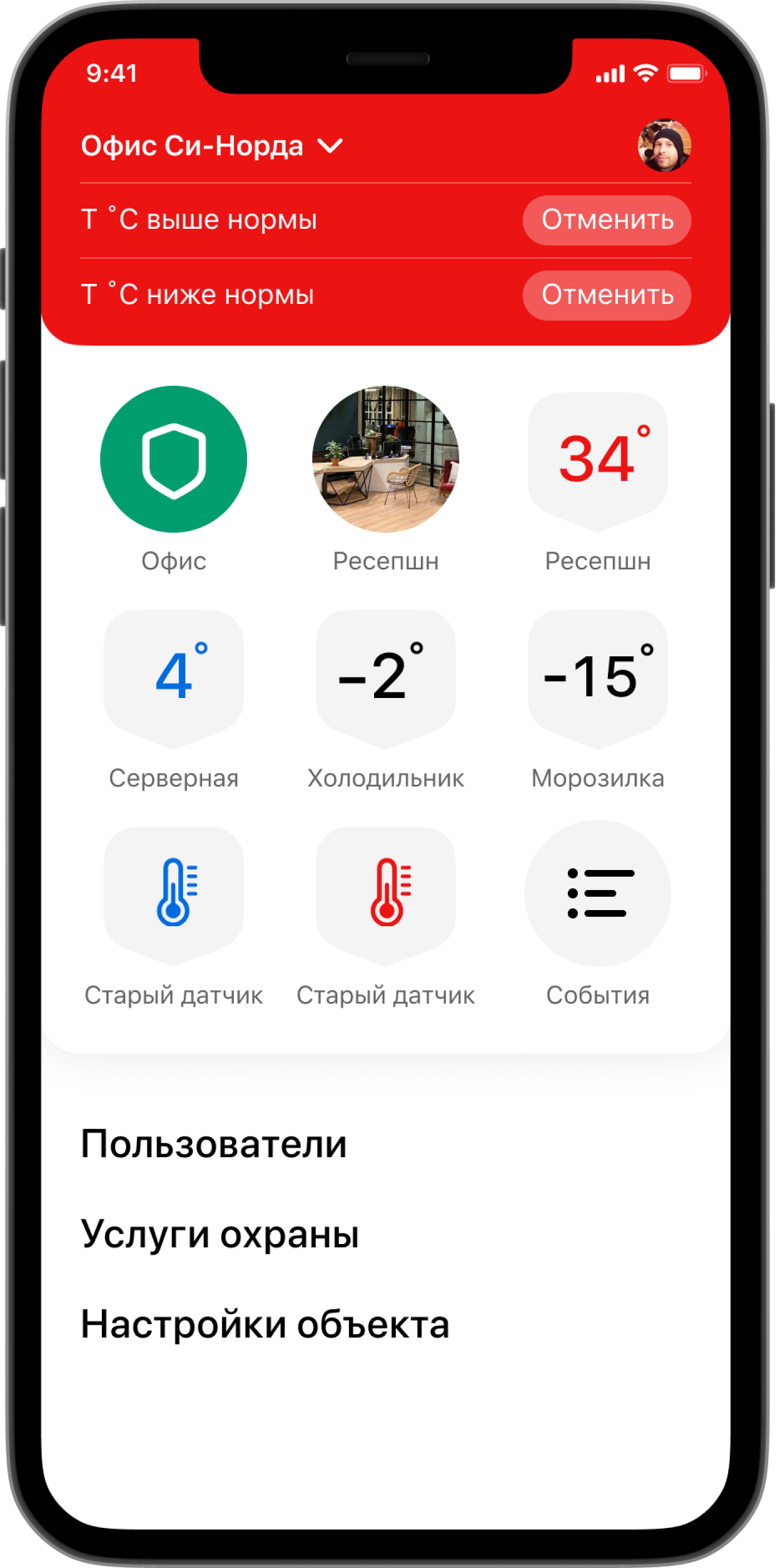
В MyAlarm под тревоги заведена отдельная панель сверху главного экрана. На панель выводятся тревоги разных типов.
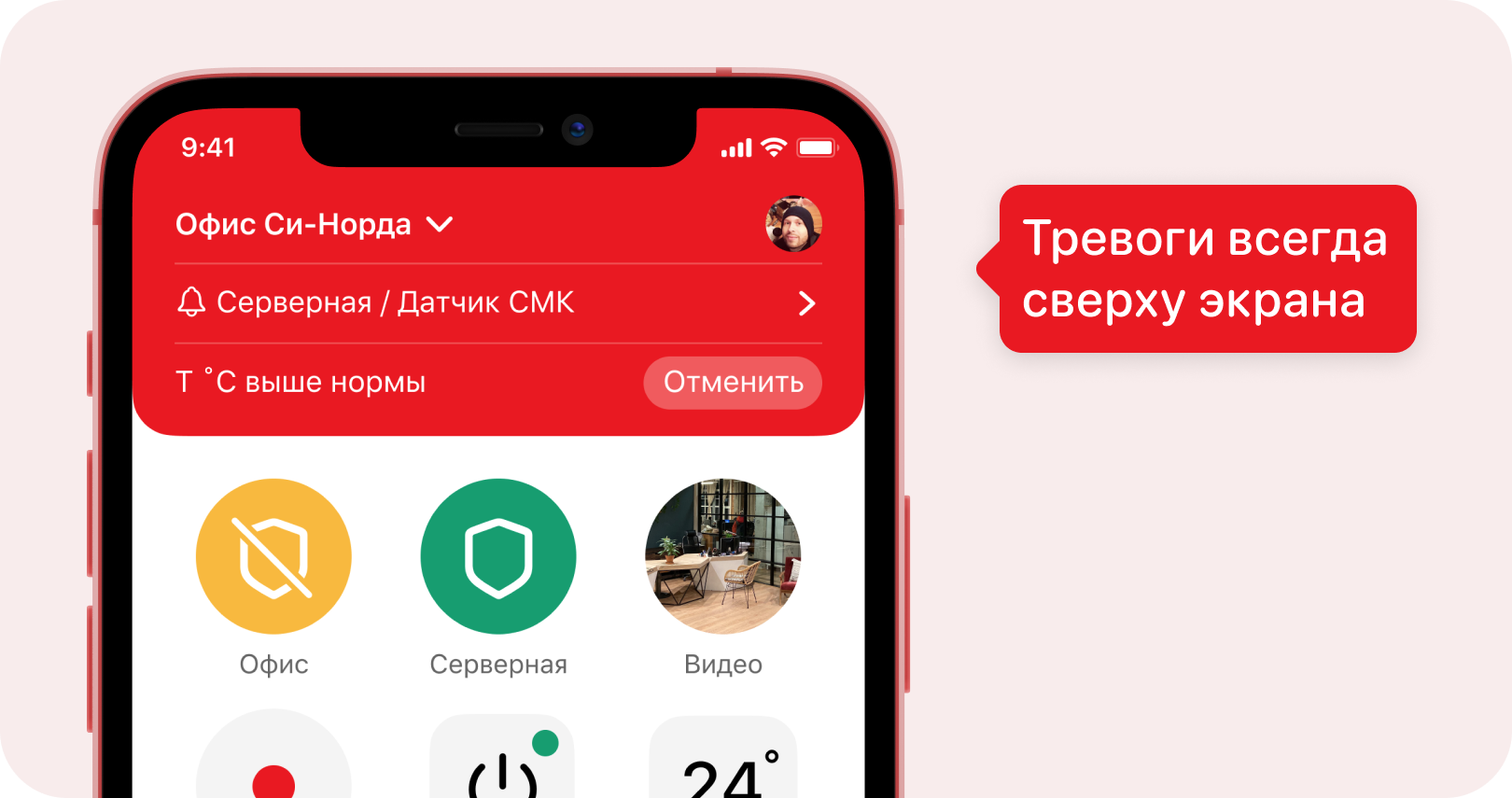
Если будет 10 тревог от датчика ИК,
на панели сверху появится одна строка.
Если будут тревоги и по тех. датчикам,
и по температуре, и тревожную кнопку нажмут — будет несколько строк.
Тревогу можно отменить, нажав на кнопку «Отменить» на красной панели сверху.
Если объект разбит на разделы, то в MyAlarm они отображаются в виде иконок. По иконкам можно определить текущий статус раздела: взят или снят с охраны.

У каждого пользователя есть код, с помощью которого он может взять или снять любой из доступных ему разделов. Удалённо, через мобильное приложение.
У каждого пользователя есть код, с помощью которого он может взять или снять любой из доступных ему разделов. Удалённо, через мобильное приложение.

В случае тревоги, у иконки раздела появится красный колокольчик. На телефон придёт пуш-уведомление, а в ленте событий появится соответствующее событие.
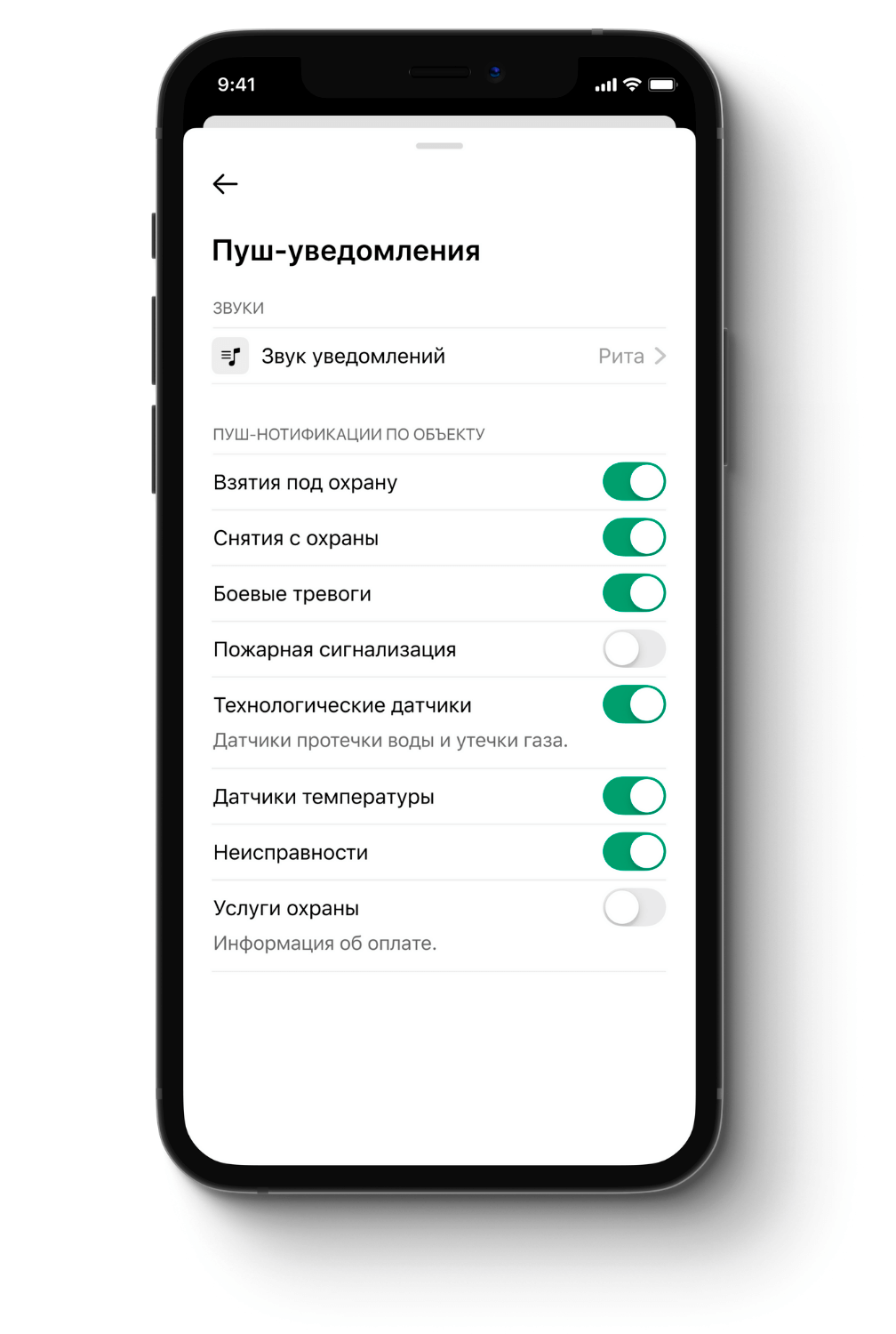
MyAlarm отправляет пуш-уведомления по самым важным событиям: тревоги, взятия / снятия, неисправности и другие.
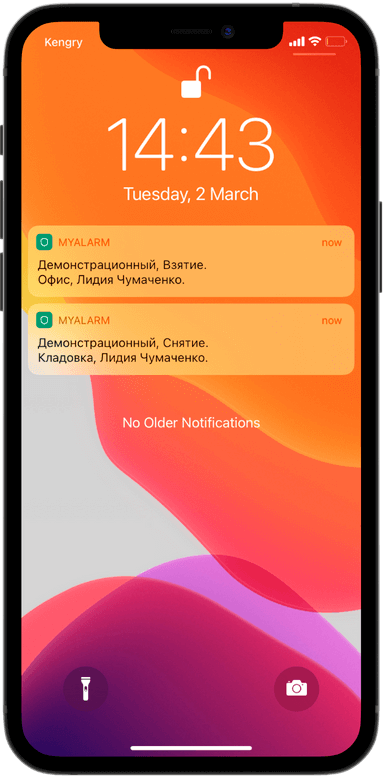

Для каждого объекта вы можете выбрать, какие уведомления вы хотите получать, а какие нет.
Рита (речевой информатор) — это голосовой помощник, точнее помощница. Как Сири в продуктах Эппл или Алиса у Яндекса.
Вы можете настроить звук для пуш-уведомлений. Если выберите Риту, то при получении пуша услышите содержание уведомления голосом Риты, не доставая телефон из кармана.
Оператор Центра Охраны настраивает для каждого объекта какие события должны попасть в ленту клиента.
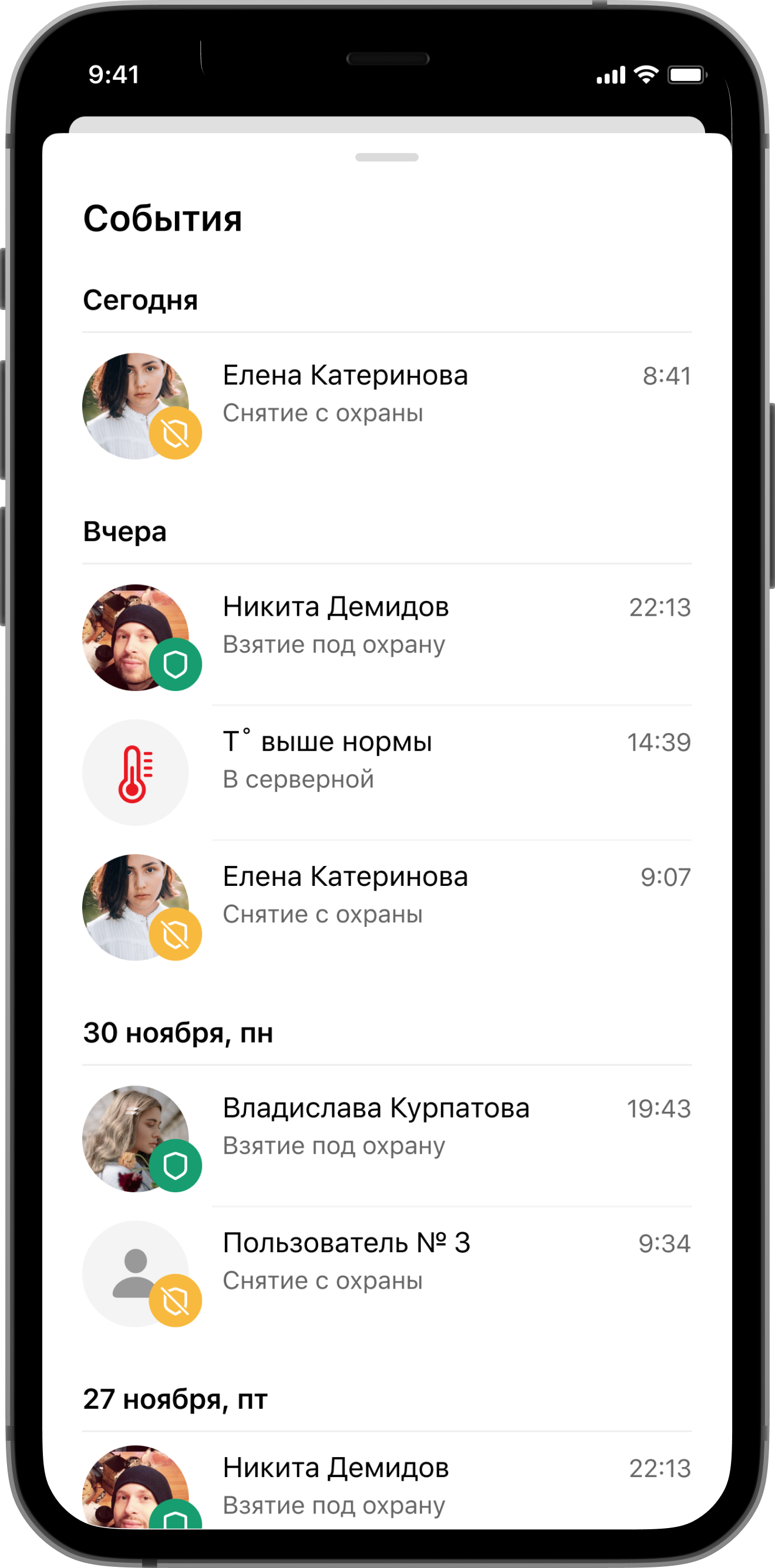

Взятия и снятия с фотографией пользователей, именем и фамилией.

Отсутствие 220 В, неисправность АКБ, разрывы шлейфов и другие ошибки охранной системы.

Уведомления о превышении
или понижении температуры
на объекте относительно пороговых значений.

Боевые тревоги

Действия оператора и события о ходе отработки тревоги
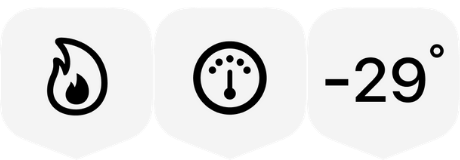
Технологические тревоги: возгорание, протечка воды, температура, утечка газа.
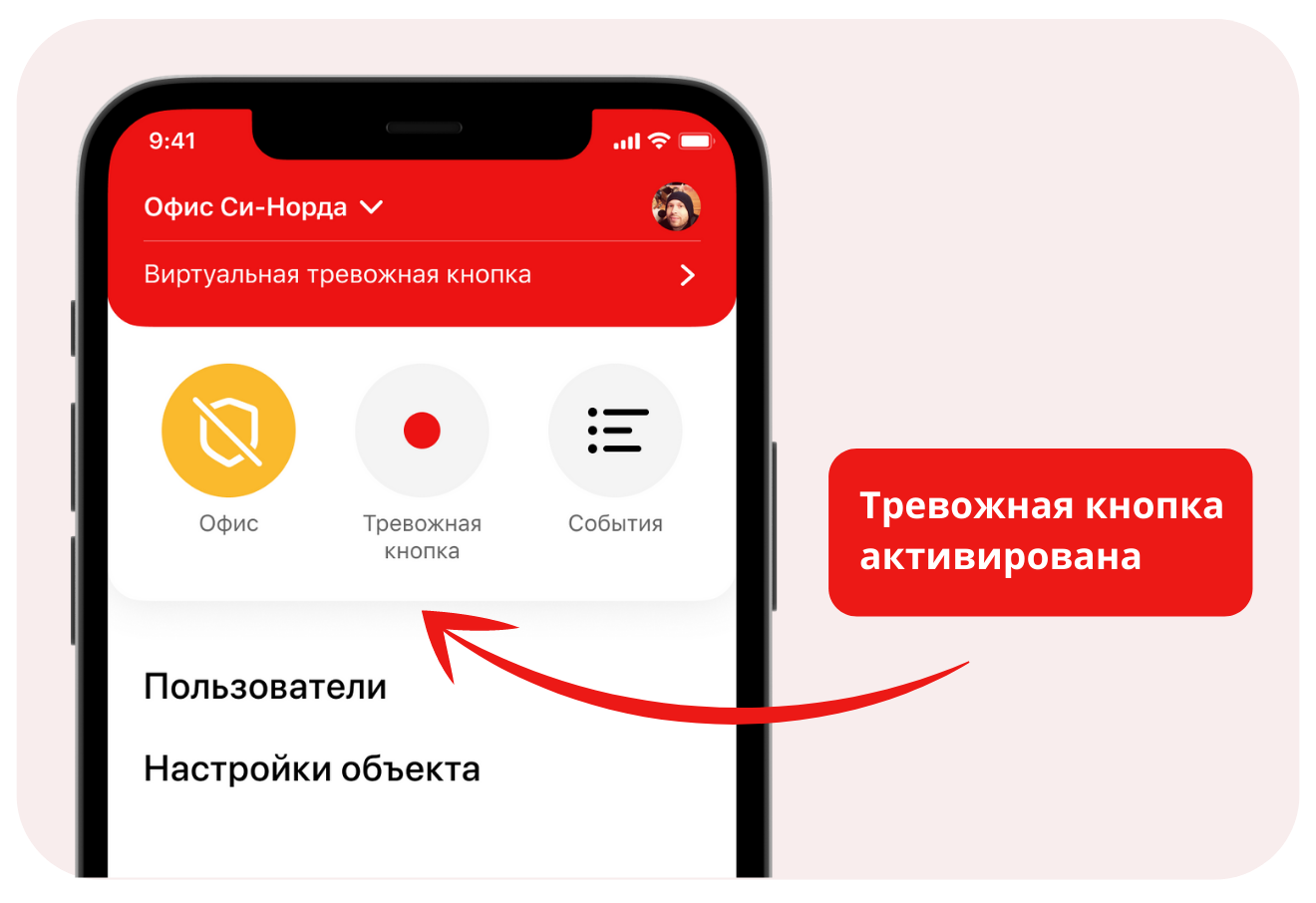
Чтобы тревожная кнопка появилась у клиента в приложении, оператор Центра охраны выдаёт разрешение на использование КТС в MyAlarm.
Для нажатия тревожной кнопки необязательно присутствовать на объекте, так тревожная кнопка находится в приложении MyAlarm.
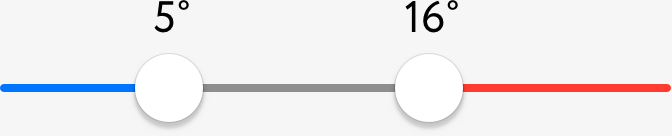
С установленным на объекте температурным датчиком вы можете задать в конфигурации прибора нижний и верхний пороги срабатывания. Как только температура достигнет пороговой, клиент получит пуш-уведомление.
На складе цветов температура должна быть не выше 5 градусов, чтобы цветы не завяли. Как только температура поднимется выше пороговой — приложение сразу отправит уведомление.
Для отопительной системы в коттедже важно, чтобы температура не опускалась ниже нуля, иначе трубы замёрзнут и лопнут. Если температура упадёт ниже пороговой — вы тут же получите пуш-уведомление.
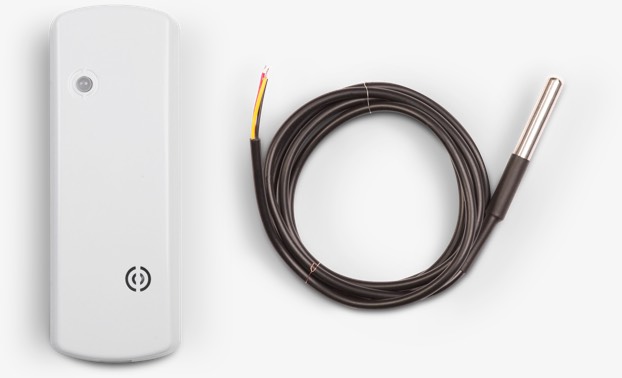
MyAlarm выводит показания температурных датчиков прямо на экран мобильного телефона. Вы можете подключить до 4-х датчиков на одну контрольную панель и дать им понятное название в мобильном приложении.

У каждого датчика два пороговых значения. Если температура опустится ниже или поднимется выше пороговой, вы об этом узнаете:
Беспроводной датчик температуры СН-Цельсий и выносной проводной датчик.
Если в Центре охраны настроена связь с бухгалтерской программой охранного предприятия, то ЧОП может напоминать клиентам через мобильное приложение о необходимости пополнить баланс и проинформировать о задолженности.
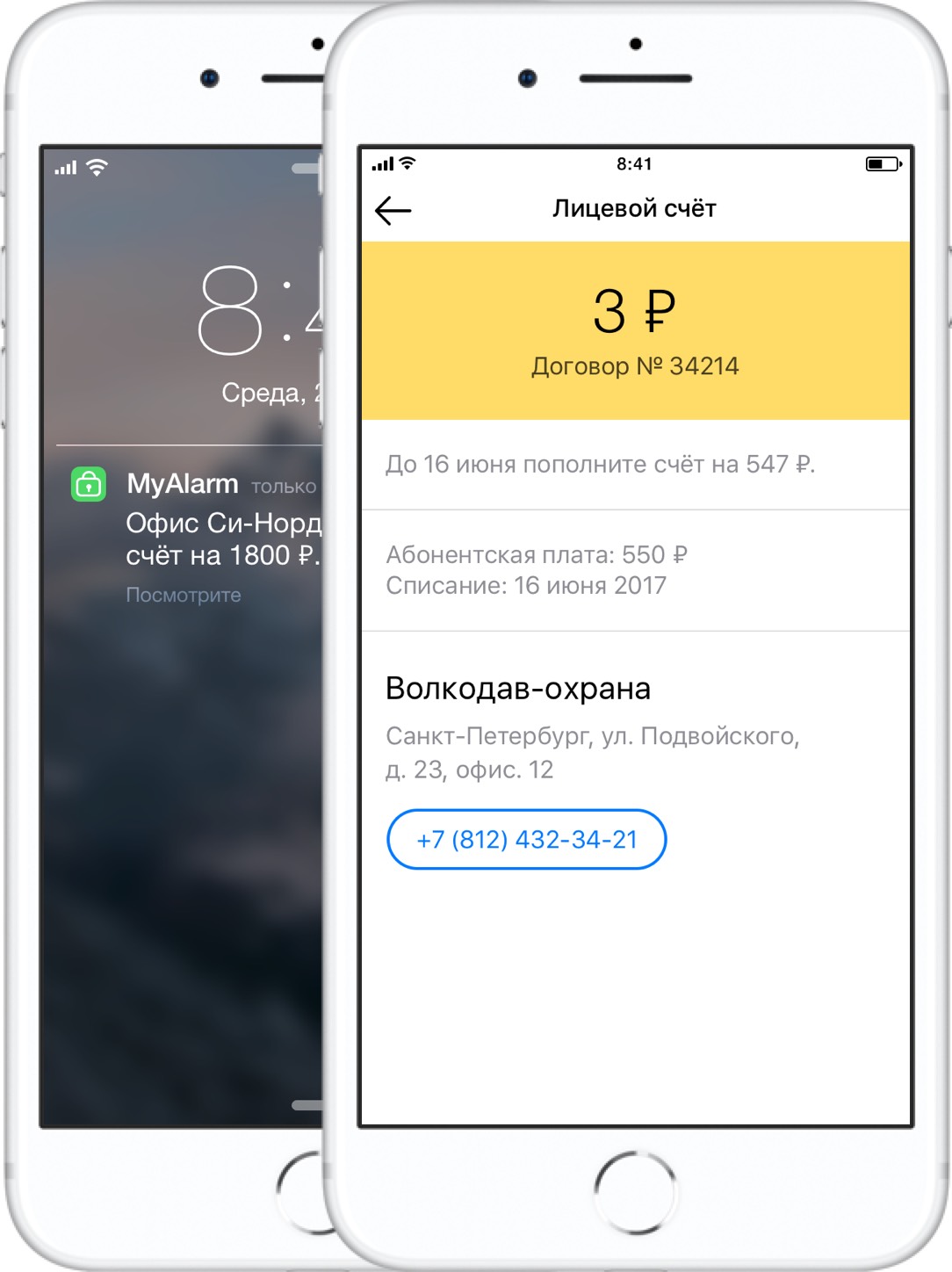

Клиент оплатил услуги охраны вовремя.

Для списания абонентской платы недостаточно средств.

Скоро списание абонентской платы.

Объект отключён от услуг охраны за неуплату.
Для клиентов с особыми условиями охраны и оплаты предусмотрены гибкие настройки информирования. Либо, его вообще можно отключить.
Оператор Центра охраны в настройках объекта приглашает одного или нескольких клиентов в качестве администратора объекта в мобильном приложении. Администраторы меняют название объектов, разделов… и приглашают других пользователей.
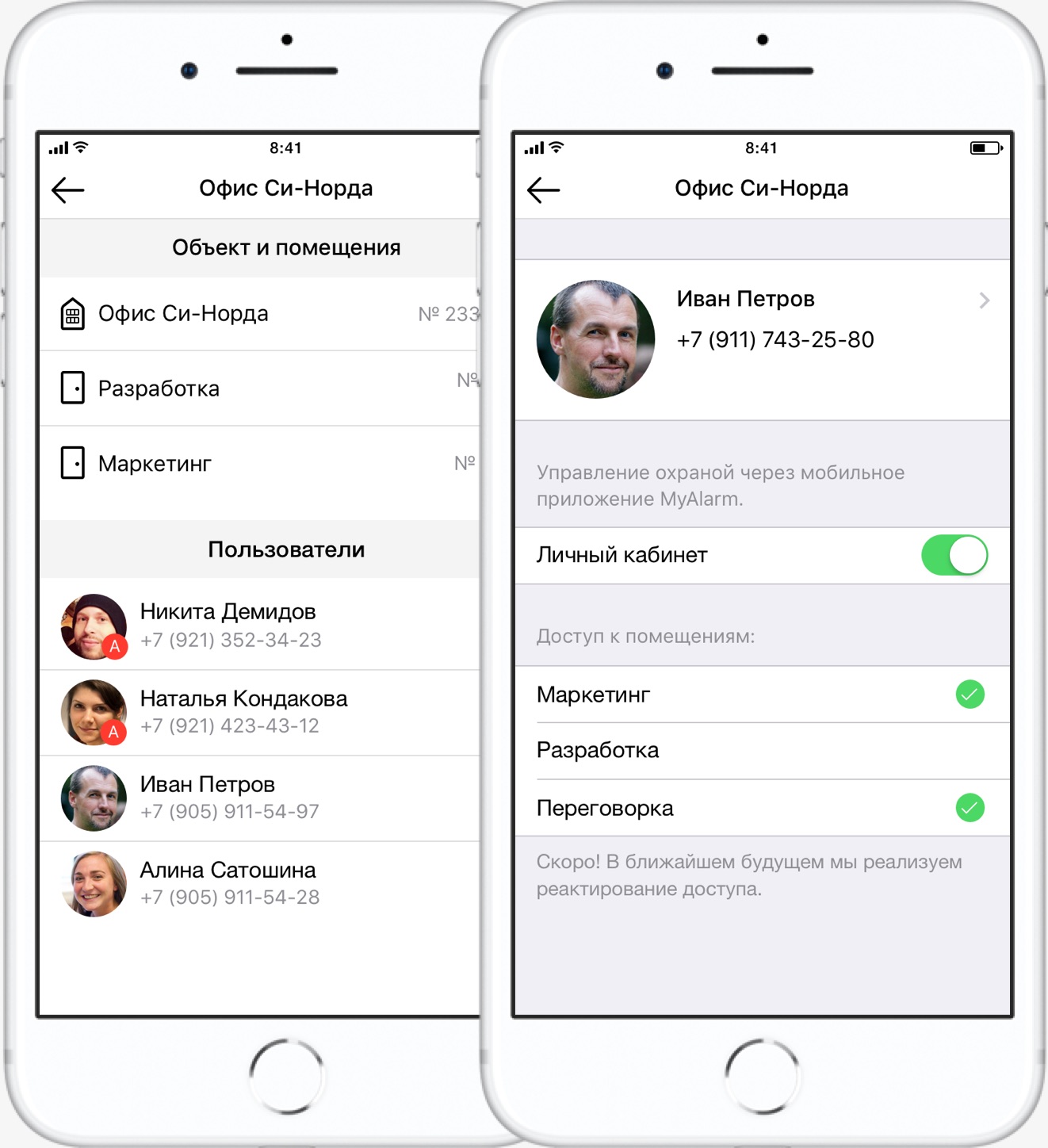
Пользователи, которые могут управлять объектом изначально сконфигурированы в настройках контрольной панели (№ пользователя, доступные разделы, код взятия / снятия) и выводятся в приложении, но аккаунтов у этих пользователей ещё нет.
Администратор заходит на страницу пользователя в MyAlarm и приглашает его. Пользователь получает СМС с инструкцией: где скачать MyAlarm и что делать дальше.
В настройках объекта клиент видит пользователей и администраторов с номерами телефонов, по которым может позвонить прямо из приложения.
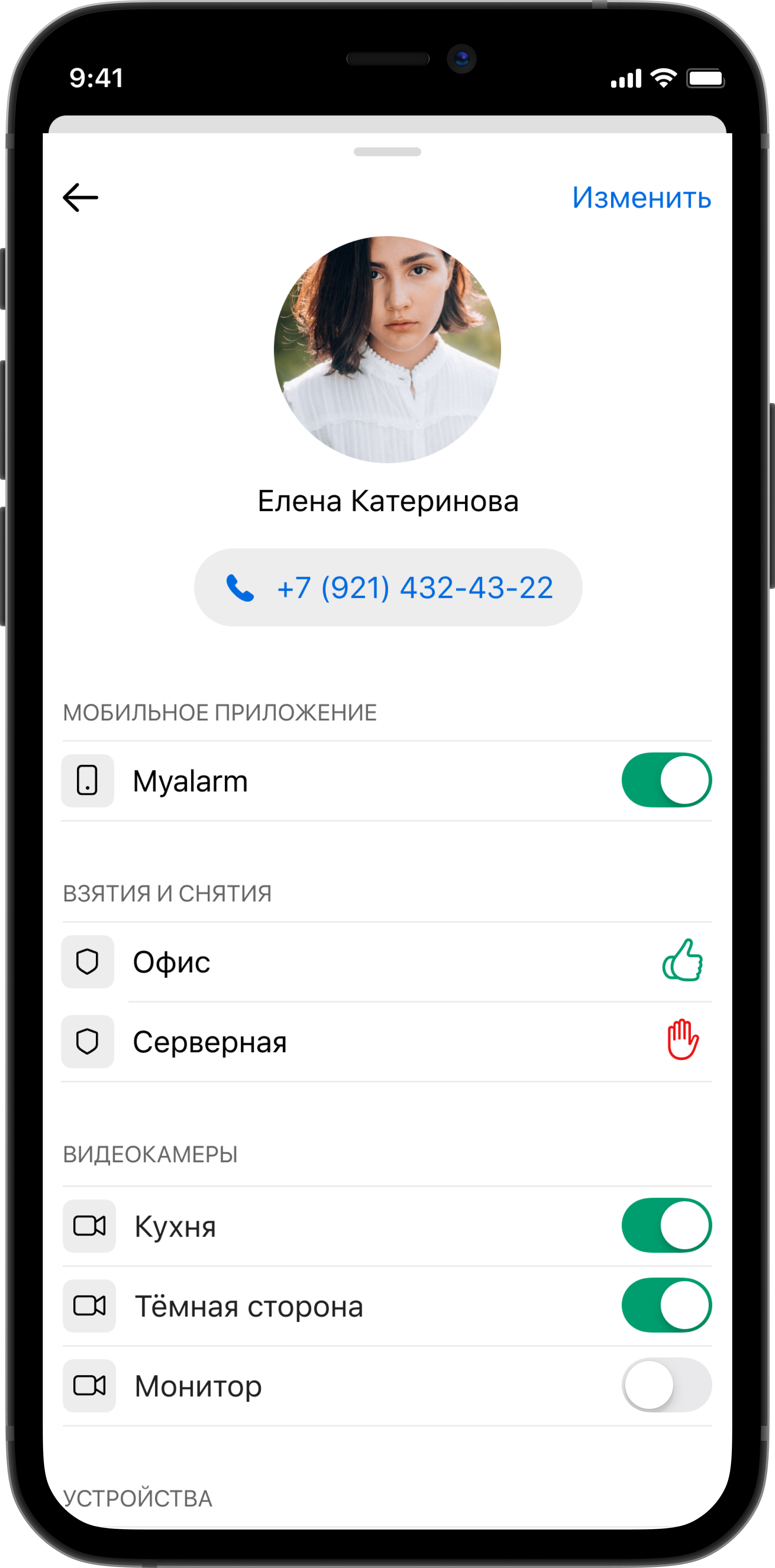
В настройках пользователя клиент видит фото пользователя, фамилию, имя, телефон, использование MyAlarm, какие помещения охраняются, какие видеокамеры и какие устройства активны.
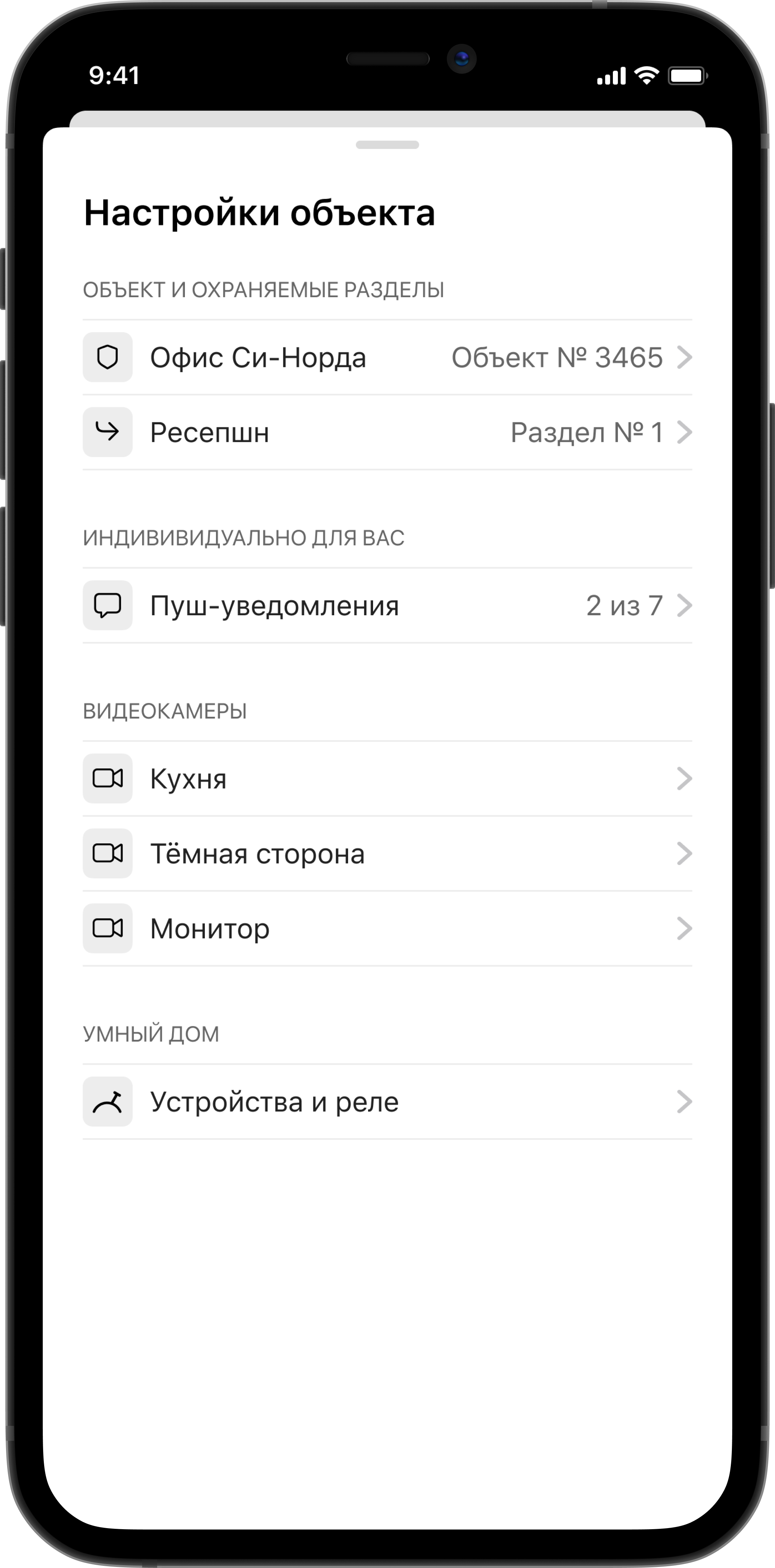
В настройках объекта клиент видит название объекта и охраняемые разделы, индивидуальную настройку пуш-уведомлений, настройки видеокамер и умного дома.
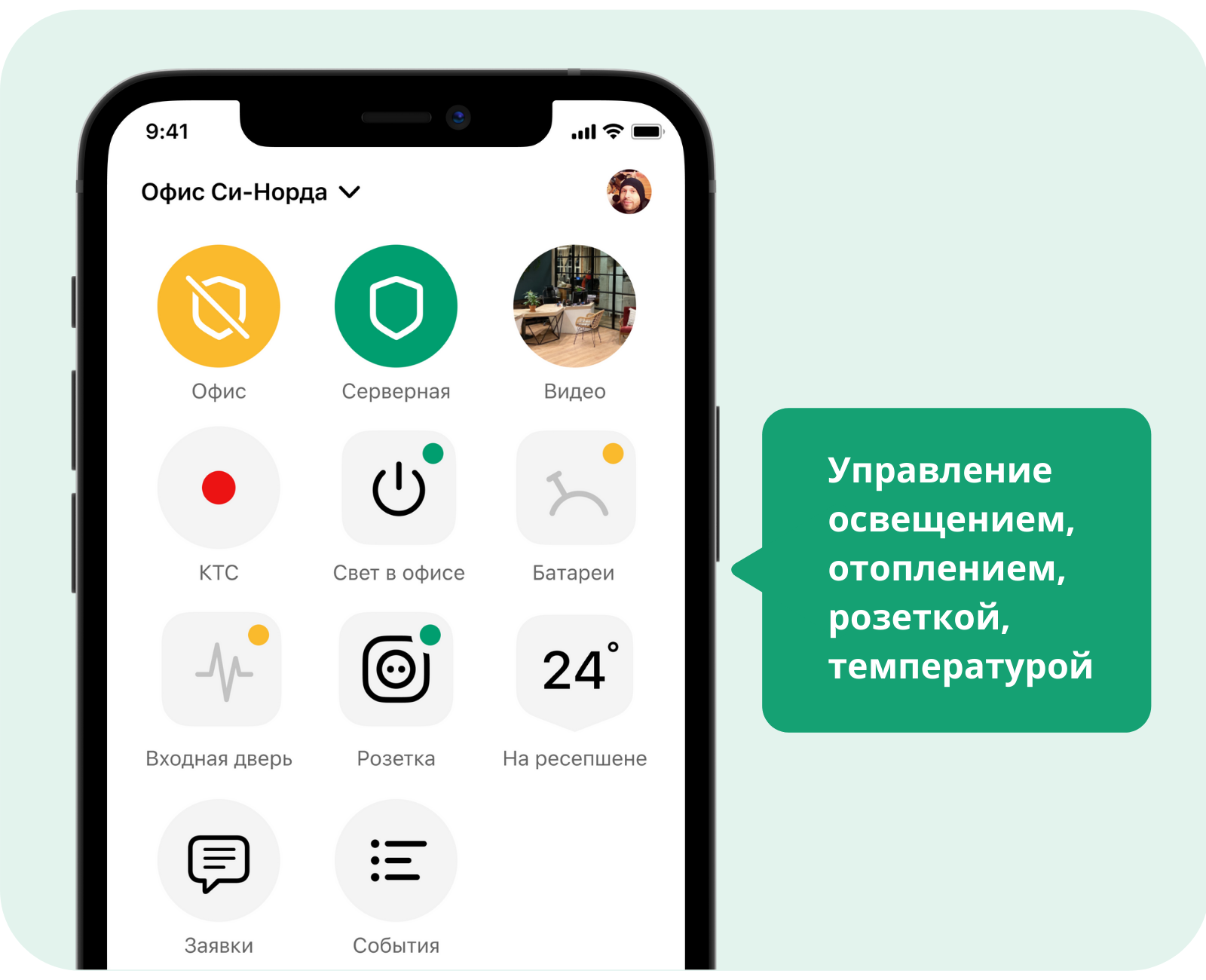
Приложение MyAlarm может управлять любыми подключенными электроприборами при помощи устройств СН-Реле, СН-Выключатель и СН-Розетки, или при помощи дискретных выходов контрольной панели.
Клиент может отправить заявку на обслуживание прямо из MyAlarm. Он видит состояние заявки, не пропустит дату ремонта, а по окончании работы поставит оценку инженеру.
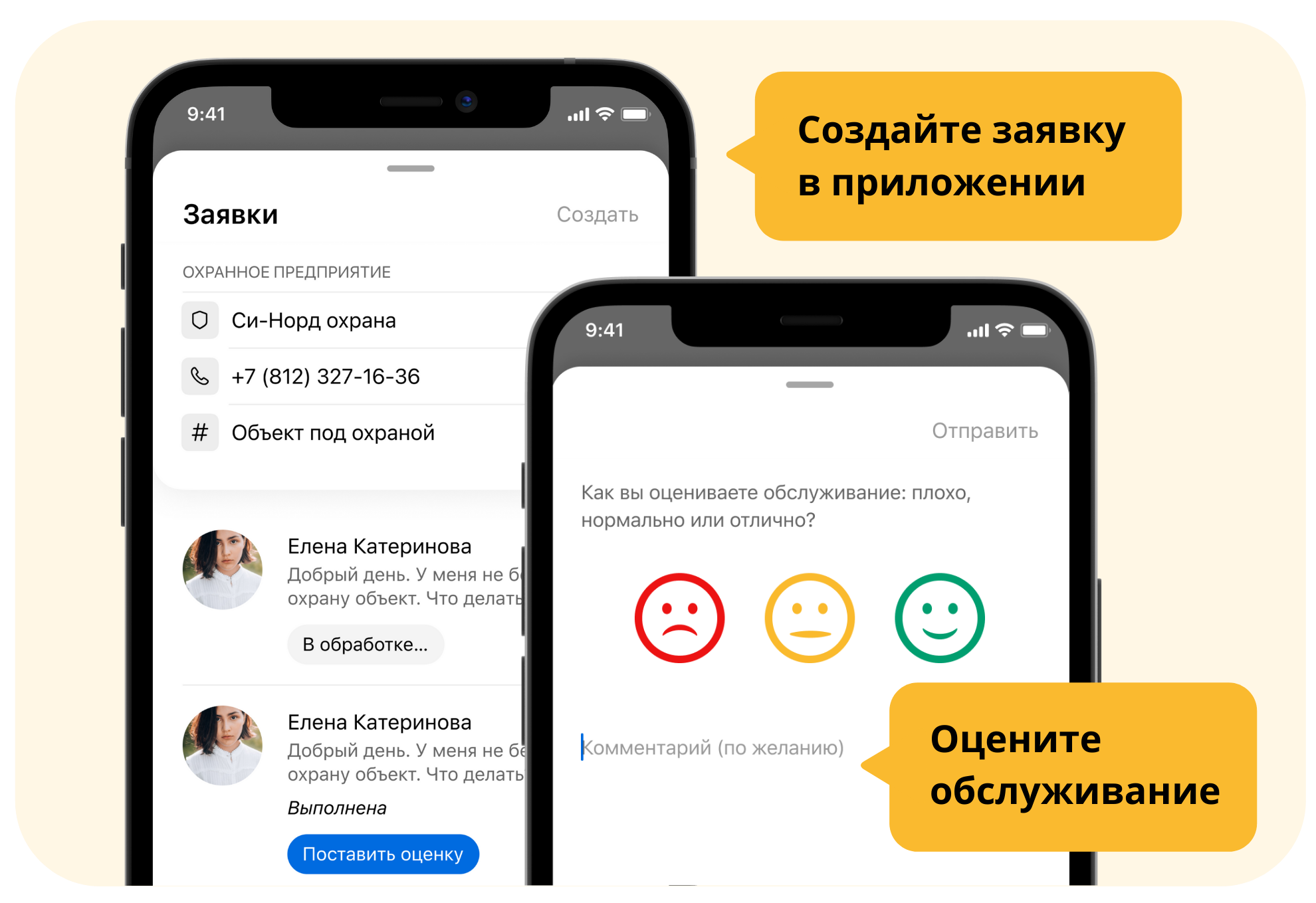
Клиенту не нужно звонить в охранное предприятие, чтобы сообщить о неисправности. Оператор пульта не отвлекается на звонки.
Отправленная заявка попадает к диспетчеру сервисной службы и он назначает её инженеру. В MyAlarm отображается статус заявки и дата ремонта.
+7 (812) 327-16-36
© 2026 Ivory Line — All rights reserved.